ワードプレスを立ち上げた後は、基本の設定をしておきましょう。
実際に設定できる項目は非常に多いですが、ここでは今後ブログを進めていく上で「ここだけは忘れずに設定しておこう」という、必要なものに絞ります。
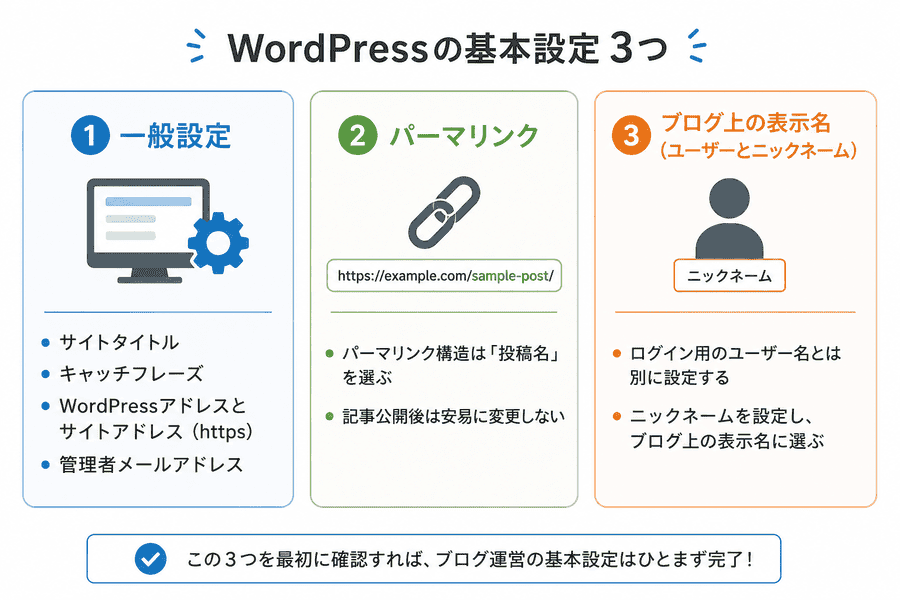
必要な箇所は以下3点。
- 1)「設定」にある「一般設定」の中のサイトタイトル、URLなど
(SSLにも関係します) - 2)「設定」にある「パーマリンク」の中のパーマリンク構造
- 3)「ユーザー」の中のニックネーム
ではサクサクっと行っていましょう。
関連記事
WordPressの基本操作!ログインからダッシュボード、各種メニューを見てみよう!
【設定】一般設定
まずはWordPressにログインし、管理画面の左にある「設定」をクリックします。
(設定の「一般」が表示されます)
まずここでは、「一般設定」と「パーマリンク」を見直しします。
一般設定
「設定」>「一般設定」で必要な設定は、以下の4つです。
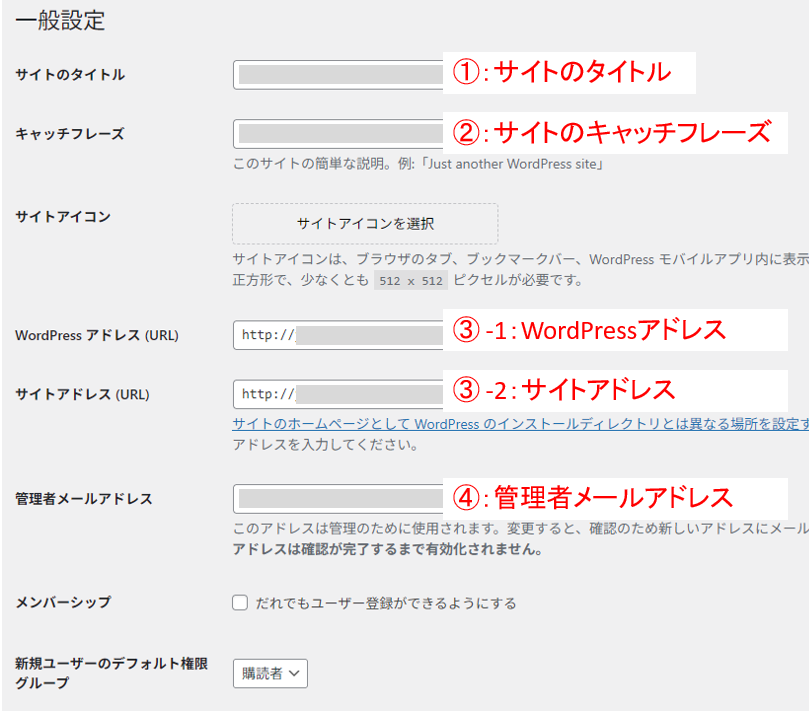
- ①「サイトのタイトル」
- ②「キャッチフレーズ」
- ③「WordPressアドレス」と「サイトアドレス」
- ④「メールアドレス」
①「サイトのタイトル」
サイトのタイトルは、ブログ全体の名前です。
WordPressをインストールしたときに仮の名前を入力している場合は、ここで正式なタイトルに変更しておきましょう。
タイトルは自由に決められますが、初めて見た人にも、
- 何について書かれているブログなのか
- どんな人に向けたブログなのか
がある程度伝わる名前にすると分かりやすいです。
たとえば、旅行について発信するブログなら、旅行や地域をイメージできる言葉を入れると、どのようなブログなのか伝わりやすくなります。
私が旅行ブログを作るとしたら、
たとえば「タイ北部の旅と暮らし」のような名前ですね。
検索キーワードを入れると良い、という話もありますが、無理に詰め込んで長いタイトルにする必要はありません。覚えやすさや読みやすさも考えながら、自分のブログに合った名前を付けてみてください。
サイトタイトルは後から変更できますので、最初から完璧な名前を決めようと悩みすぎなくても大丈夫です。
②「キャッチフレーズ」
キャッチフレーズは、サイトタイトルを補足する短い説明文です。
ブログで扱うテーマや、読者がどのような情報を得られるのかを簡潔に入れておくと、初めて訪れた人にもブログの内容が伝わりやすくなります。
たとえば、サイトタイトルが「タイ北部の旅と暮らし」なら、「チェンマイを中心に、観光・生活・グルメ情報を紹介」と、一段詳しく説明するような内容です。
「役立つ情報をお届けします」「日々情報発信中」という表現も見かけますが、何について書いているブログなのかが具体的に分かる表現にするとよいですね。
※ 使用するテーマによってはキャッチフレーズがブログ上に表示されない場合もあります。考えすぎず、まずはブログの内容を一文で表す程度で大丈夫。
あなたのブログが扱う記事の、何か特徴的なキーワード(例えば旅行サイトであれば、旅行、とか、地域名など)で検索してみて、検索結果に出て来るサイトのキャッチフレーズを参考にしてみても良いと思います。
③「WordPressアドレス」と「サイトアドレス」
続いては「WordPressアドレス」と「サイトアドレス」。
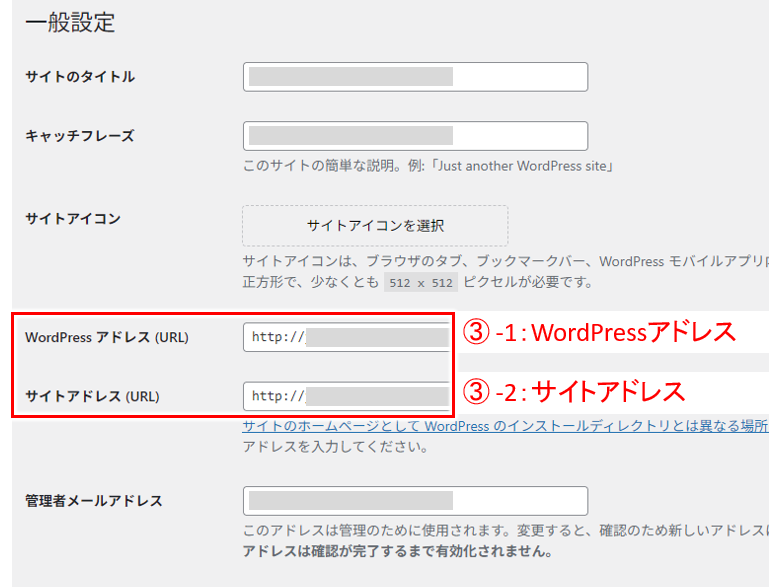
エックスサーバーなど、ドメイン追加した時、「SSL」(無料独自SSL)対応すると、ブログにアクセスするURLが「http://~」ではなく「https://」になってると思います。
まず「https://」になっているか、実際のURLをブラウザのアドレスバーで確認してみてください。
※)ブラウザの一番上あたりに表示されるURLをクリックすると、先頭が「http」なのか「https」なのかが分かります。
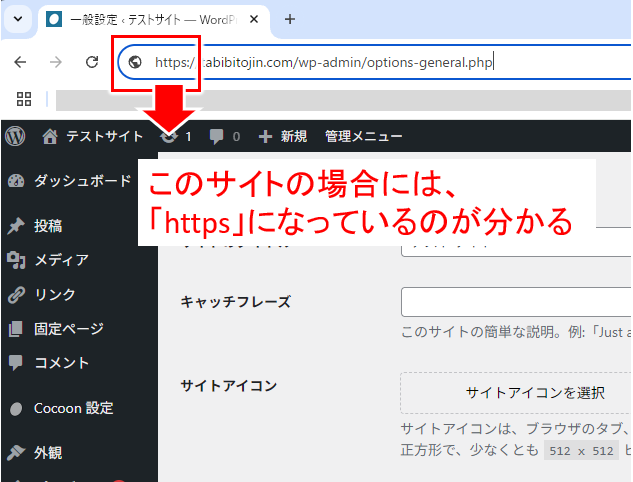
このように、ブログのURLが「https」になっている場合には、「WordPressアドレス」と「サイトアドレス」も「http」から「https」に修正しておきましょう。
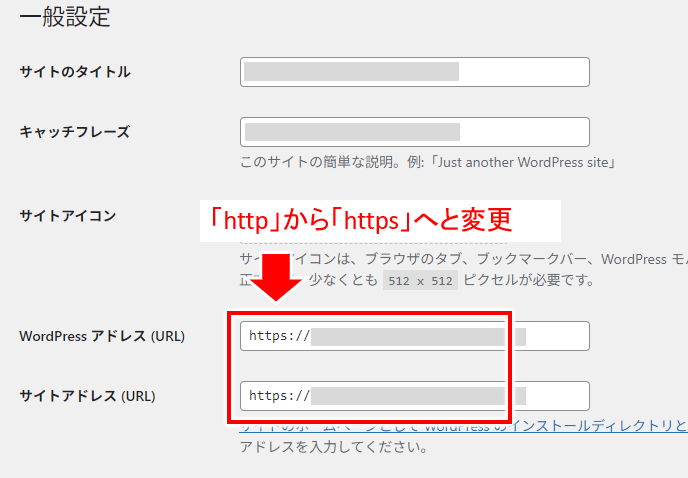
この後、画面下の「変更を保存」すると、一旦、ログイン画面に戻ります。
※)ブログのURLが「https」になってなかった場合には、以下を参考にサーバー側の設定を見直しておくのが良いです。
【WordPress】ブログで必須のSSL化!誰でも分かるhttps化4つのステップ
④「管理者メールアドレス」
ここで設定されるメールアドレスは、パスワードを忘れた時の通知であったり、プラグインがブログのオーナーにお知らせする場合のメールアドレスとして使用されます。
(例えばリンク切れが会った時のお知らせメールが、ここで設定されたメールアドレス宛に来るなど)
特にパスワードを忘れた時に必要となることから、受信が出来るメールアドレスが正しく入力されているかしっかり確認しておきましょう。
その他
その他、メンバーシップとか、新規ユーザーなどありますが、特に設定しなくてOKです。時刻や日付のフォーマット(表示形式)などはお好みに合わせて修正します。
最後に最下段にある「変更を保存」で設定変更完了です。
【設定】パーマリンク
続いては、パーマリンクの設定。
「設定」⇒「パーマリンク」を選択してみてください。
パーマリンクとは、つまりは各記事のURLです。
色々な形式が選べます。
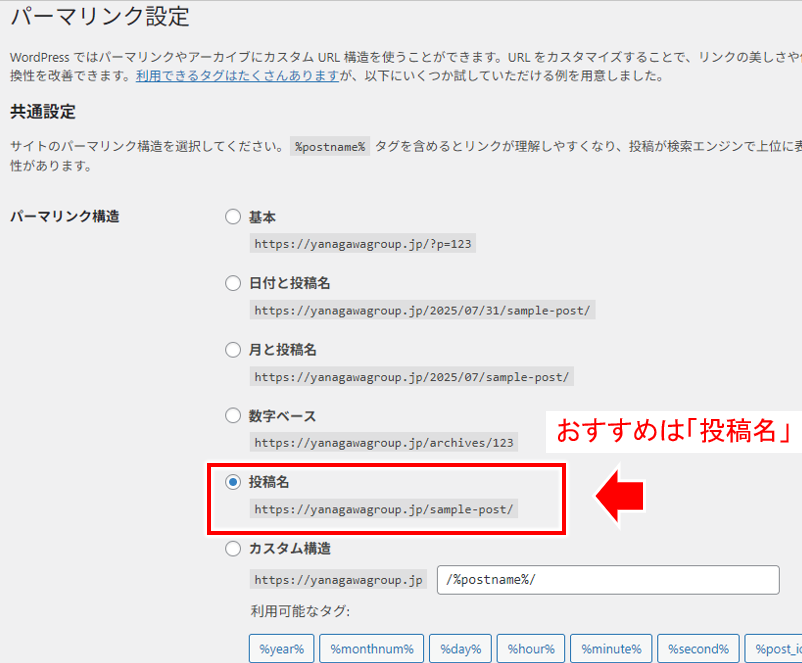
記事がどんなURLとなるかは、
各々の例を見れば分かりますが、この中でオススメは「投稿名」。
投稿名にすると、たとえば、記事の内容に合わせて、
example.com/wordpress-setting/
のような短く分かりやすいURLを設定できますね。
Googleも、数字や記号が長く並んだURLより、
ページの内容が分かるシンプルなURLを推奨しています。
参考)Google 検索における URL 構造のベスト プラクティス | Google 検索セントラル
この点からも、パーマリンク構造としてはまずは「投稿名」が使いやすいと思います。
※)URLとキーワードについて:
「URLの中にキーワードを入れると、SEOに有利になる」といった話を目にすることもあります。この点について、Googleのジョン・ミューラー氏は2021年、URL内のキーワードはランキングへの影響が非常に小さく、SEO目的で強く意識する必要はない、という趣旨の説明をしています。そのため、検索キーワードを無理に詰め込むよりも、記事の内容が分かる短くシンプルなURLにすることを意識すれば十分です。
注意点)URLは二度と変更しない
パーマリンクの形式は、ブログを始めるときに決めたら、
運営途中で安易に変更しないようにしましょう。
まだ記事を公開していない最初の段階なら変更しても問題はありません。でも、すでに記事を公開した後でパーマリンク設定を変更すると、それまでの記事URLも変わってしまいます。
URLが変わると、以前のURLから記事を開けなくなったり、検索結果や他のサイトからのリンクを通じてアクセスできなくなったりする可能性もありますし、転送設定という設定を行わなければ、アクセスが大きく減る原因にもなります。
後になって設定を変えたくならないよう、
最初に「投稿名」を選び、その後は基本的に変更しない、と覚えておくのが良いですね。
【ユーザー】ニックネーム
最後は「ニックネーム」について。
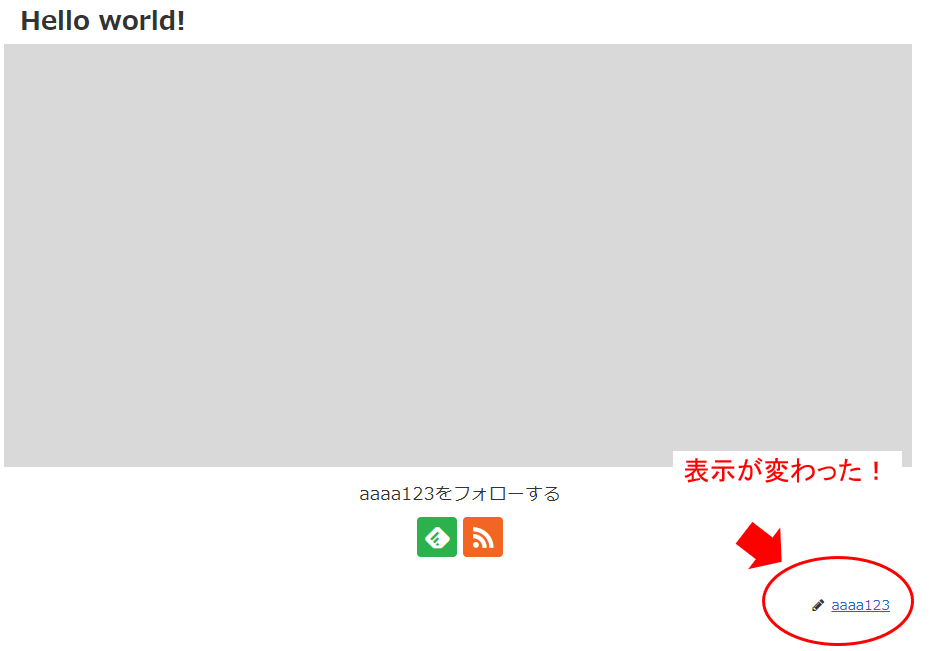
ワードプレスをインストールするときに、ログイン名、PWを決めましたが、特に何も変更せずに記事投稿すると、「ログイン名」が「投稿者名」として表示されます。
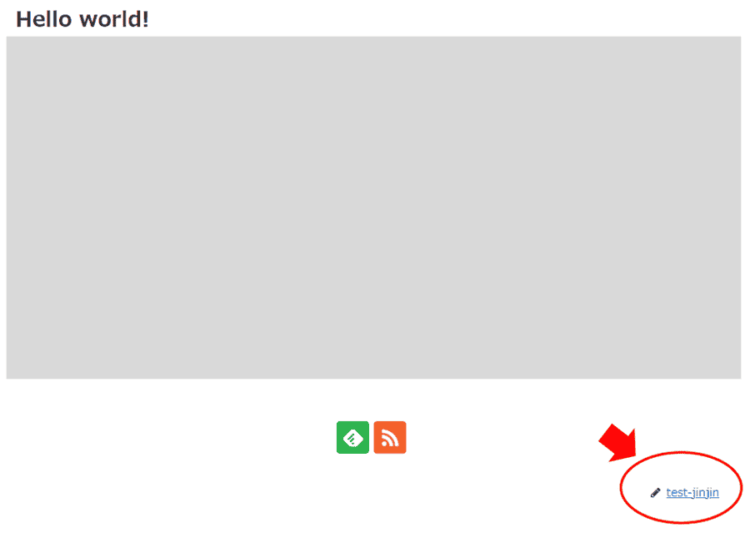
記事下に投稿者として表示される
ログイン名が分かってしまうと、不正ログインの危険性が増しますよね。
ログイン名は簡単には変更できませんが、
読者に表示する名前(ここでは”test-jinjin”)は「ユーザー」の設定から変更できます。
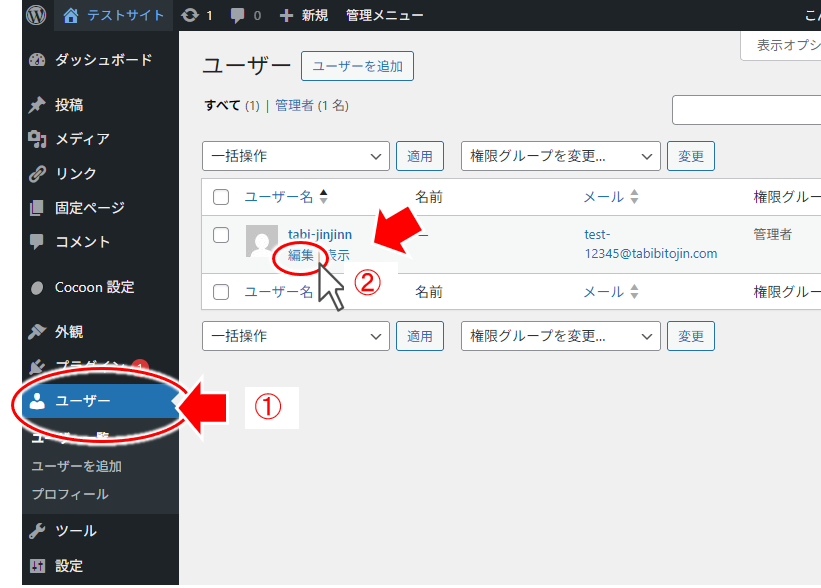
- ①:左のメニューから「ユーザー」を選択
- ②:ユーザー一覧が表示されるので、自分の登録名から「編集」を選択
↓↓↓↓↓↓
ユーザーの設定画面が表示されたら下へスクロールして、
お好みの「ニックネーム」を変更します。
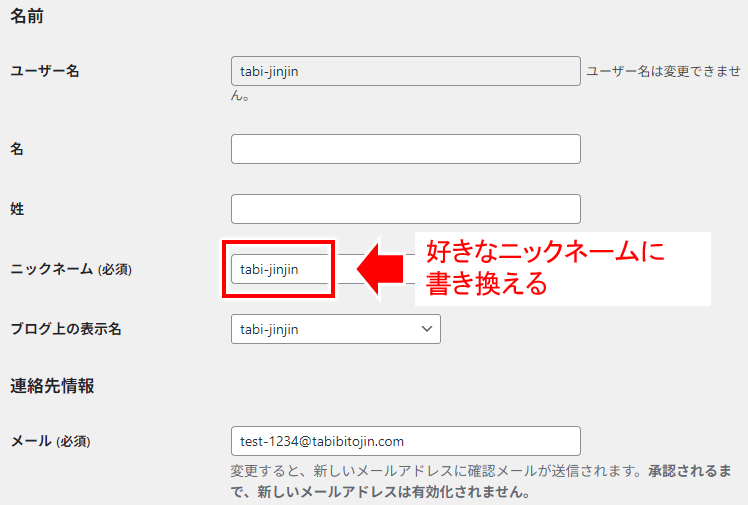
ここでは元々「tabi-jinjin」となっていたところ、
例えばの例として「aaaa123」に変更してみます。
(”旅人ジン”など日本語名でも全然OK)
↓↓↓↓↓↓
ニックネームを「aaaa123」に書き換えると、
すぐ下の「ブログ上の表示名」でその「aaaa123」が選択できるようになります。
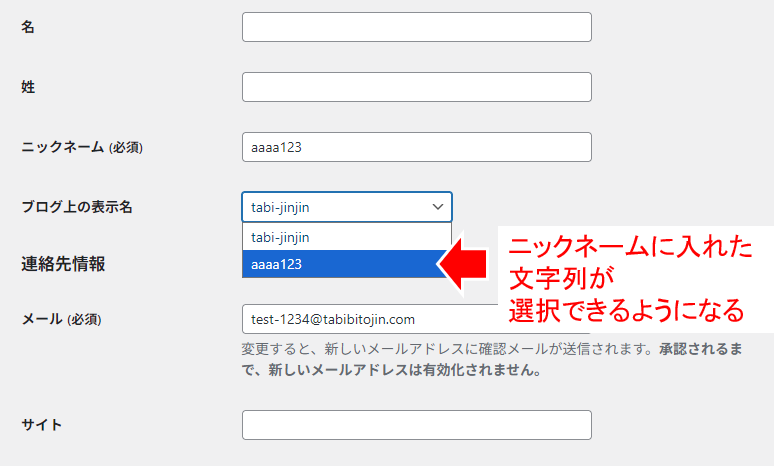
実際「aaaa123」を選択し、
ページの一番下にある「プロフィールを更新」ボタンをクリックして確定します。
その後、実際の記事を見てみると、以下のように投稿者として、この「aaaa123」が表示されるってわけですね。
ログイン用のユーザー名とブログ上の表示名を分けることは、管理情報を必要以上に公開しないためにも設定しておきたいポイントです。
ただ、表示名を変更するだけで不正ログインを完全に防げるわけではないため、推測されにくいユーザー名とパスワードを使い、WordPressやプラグインを最新の状態に保つなど、セキュリティ面ではほかの対策もあわせて行いましょう。
まとめ
- WordPressの設定は多いが、すべき設定は基本3点
- 一般設定で、サイトタイトル、キャッチフレーズ、URL、管理者メールアドレスを確認する
- パーマリンクは「投稿名」を選び、記事公開後は安易に変更しない
- ログイン用のユーザー名とは別に、ブログ上の表示名を設定する
「WordPressアドレス」と「サイトアドレス」は、実際のブログURLに合わせて「https://」になっているか確認しておきましょう。
どれも最初に確認しておけば、その後はそうそう変更する設定ではありません。
少し手間に感じるかもしれませんが、ここを済ませればブログを運営する準備はほぼ完了です。続いて、記事作成やブログのデザインなど、本格的な運営へ進んでいきましょう!
コメント