
ワードプレスで、ブログのコメント欄に
「投稿者の名前とともに表示される画像」が表示されます。
この画像は、プロフィールで設定している「プロフィール写真」で「アバター」と呼ばれます。(自分の分身キャラや画像のこと)
このアバターを設定していると、
読者から見てブログ運営者の雰囲気も伝わり、ブログへの親近感もあがるという訳ですね。
アバター画像の設定では「設定用プラグイン」や「Gravatar」というサービスがあり、どちらを使うのが良いか、それらの比較から見てみてください。
- プラグイン(Simple Local Avatars):
「自分のブログ内だけで画像が表示されれば十分」「他のサービスに登録する手間を省きたい」という方におすすめ。※このプラグイン以外にも「One User Avatar」というプラグインもある。 - Gravatar(グラバター):
「他の人のブログにコメントした時、共通して自分の画像を表示させたい」「複数のブログ運営をしていて共通のアバターを使いたい」という場合におすすめ。
どちらも設定は凄く簡単。
今回は、これらの使い方や設定手順を具体的に見ていきましょう。
Gravatarかプラグインか?どちらが良い?
使い勝手を含めて、2つのアバター設定方法の違いを改めて整理しておきましょう。大きな違いは「メールアドレスと画像が関連付けられるかどうか」です。
プラグイン(Simple Local Avatars)の場合
- メールアドレス等の登録は一切不要。
- 自分のブログに画像をアップロードするだけで設定完了。
- 違い: 設定したアバターは「あなたのブログ内だけ」で表示される。
(他のブログにコメントを残しても、その画像は表示されない)
Gravatar(グラバター)の場合
- メールアドレスを使って、外部の「Gravatar」というサービスへの登録が必要。
- 違い: 他の人のブログにコメントを残す際、登録したメールアドレスを使用すれば、自動的に設定したアバターが表示される。(画像とメールアドレスが関連付けされる)
どちらを選ぶべき?
「自分だけで1つのブログを運営している」
「他のブログにコメントする機会は少な」い(または共通の画像を表示させたくない)という場合は、プラグインで十分。
すでに複数ブログを運営していて、
全てに共通したアバターを使いたい、という場合には Gravatar。
迷う場合には、まずは手軽なプラグインから始めて、
必要になってきたら後からGravatarに移行するという形でも良いですね。
プラグイン「Simple Local Avatars」の使い方
まずはプラグインでアバターを設定してみます。
※)アバターとして設定した画像は、あらかじめ用意しておきましょう。今回はAIに作ってもらった桃太郎をアバターとして設定してみます。

※)アバター画像について:
ChatGPTやGeminiなどの生成AIに作成しても良いですし、フリー画像を検索しても良いですね。
以下、生成AIでアバター画像を作成するためのプロンプト例。
テイスト、キャラクターを自由に変えてみてください
ブログのプロフィール用のアバター画像を作ってください。
丸型に切り抜かれても綺麗に見えるように、中央配置でお願いします。

・テイスト:優しい雰囲気の3Dイラスト / 可愛いアニメ風 / シンプルなビジネス風 など
・キャラクター:パソコンに向かう笑顔の女性 / 可愛い犬のキャラクター などプラグインのインストールと有効化
ではプラグインのインストールと有効化から。
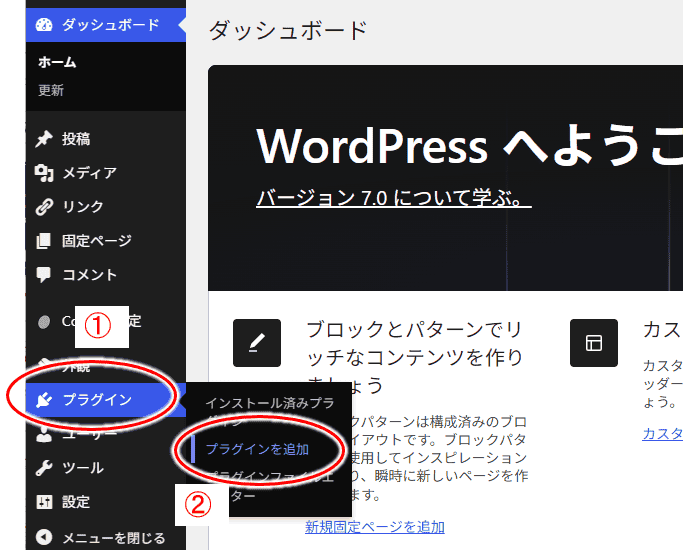
①「プラグイン」⇒②「プラグインの追加」を選択
↓↓↓↓↓↓
プラグインの追加画面が表示されます。
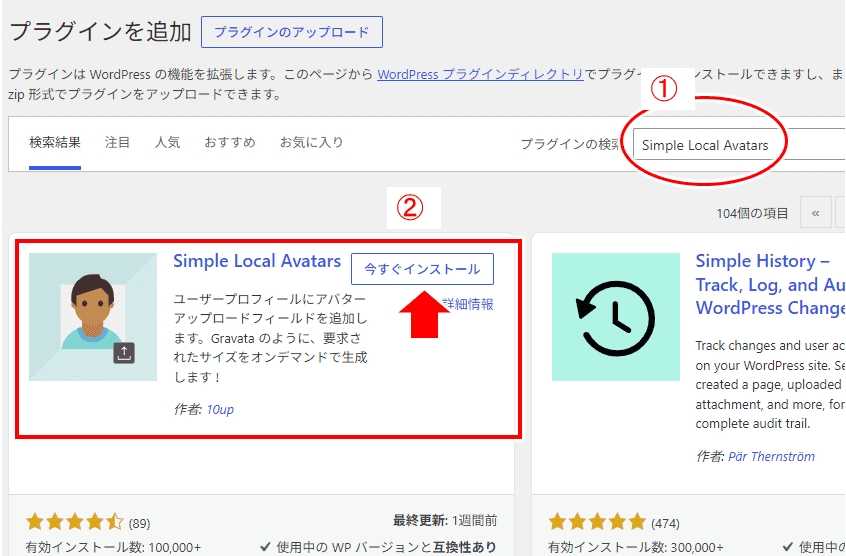
- ① プラグインの検索に「Simple Local Avatars」をコピペ。
- ② プラグインが表示されるので「今すぐインストール」をクリック!
↓↓↓↓↓↓
プラグインのインストールはすぐ終わります。
ボタンが「有効化」に変わったらそちらをクリック!
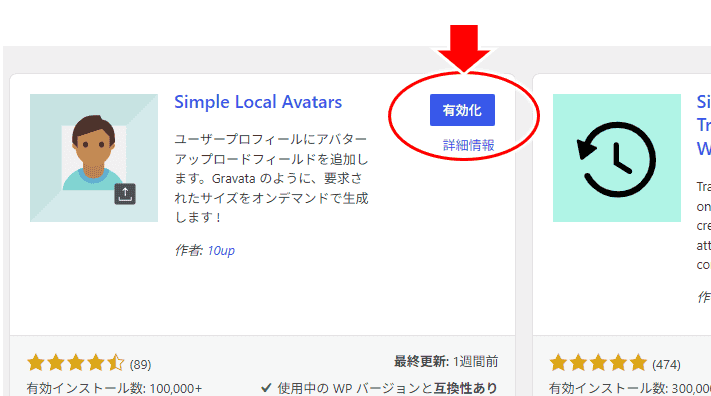
以上でプラグインのインストール・有効化は完了です。
あっと言う間ですね。
アバター画像を設定する
では続いて、
実際にアバター画像を設定してみましょう。
ワードプレス管理画面の
①「ユーザー」→ ②「プロフィール」を選択します。
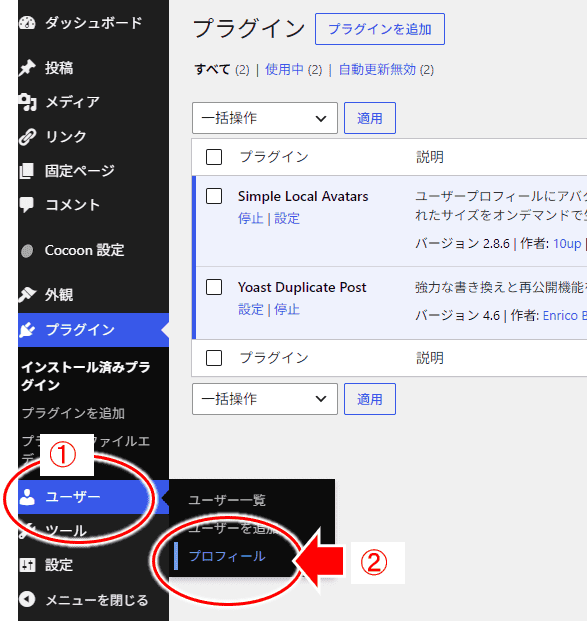
↓↓↓↓↓↓
「プロフィール」の設定画面が表示されます。
この画面のかなり下の方に「プロフィール写真」があり、
その下方にプラグイン専用の「アバター」の設定があります。
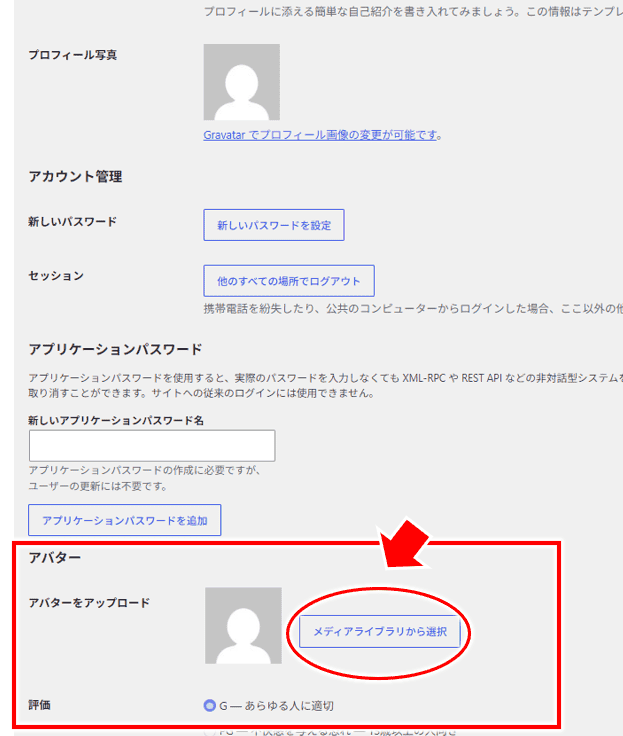
ここで「メディアライブラリから選択」ボタンをクリック!
↓↓↓↓↓↓
アバター画像選択画面が表示されます。
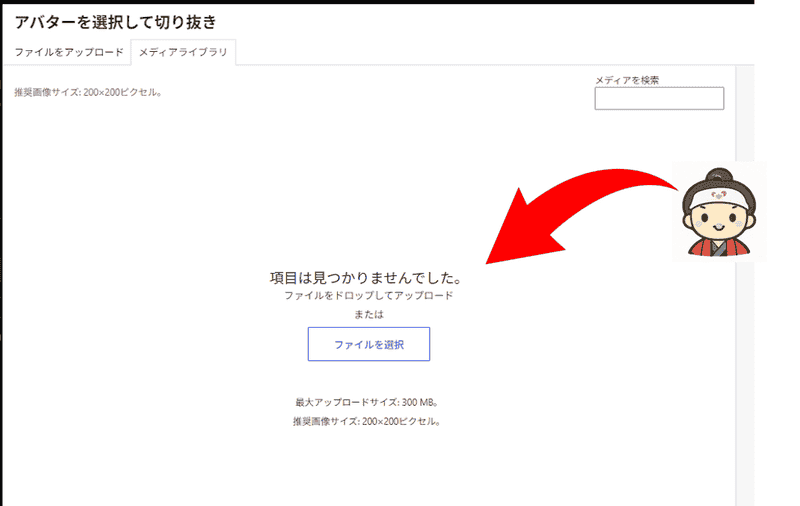
設定したい画像をドラッグ&ドロップするか、
中央にある「ファイルを選択」から指定します。
(上の図は、アバター画像をドラッグ&ドロップしようとしているところ)
↓↓↓↓↓↓
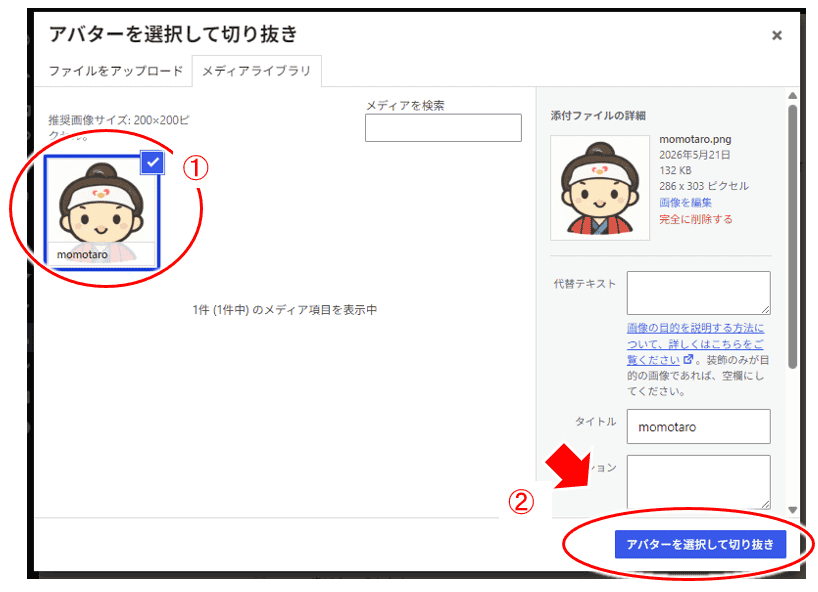
画像がアップロードされたら、
以下①のように、選択されている(チェックマークが入っている)ことを確認し、
下方にある②「アバターを選択して切り抜き」をクリック!
↓↓↓↓↓↓
画像の切り抜き画面になります。
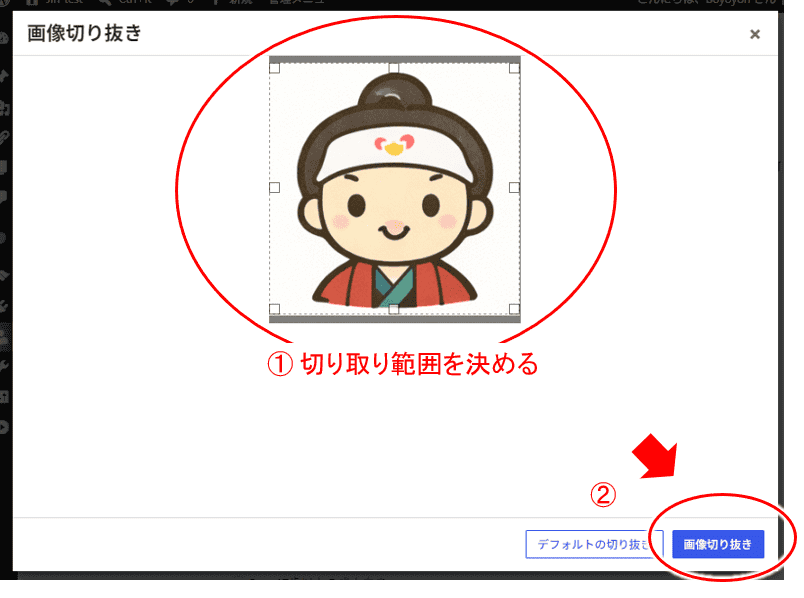
- ①:小さな白い四角マークを動かして、切り抜きたい範囲を決めます。
- 切り抜き範囲が決まったら、②「画像切り抜き」をクリック!
↓↓↓↓↓↓
すると、アバター画像が設定され、
①のように表示されます。
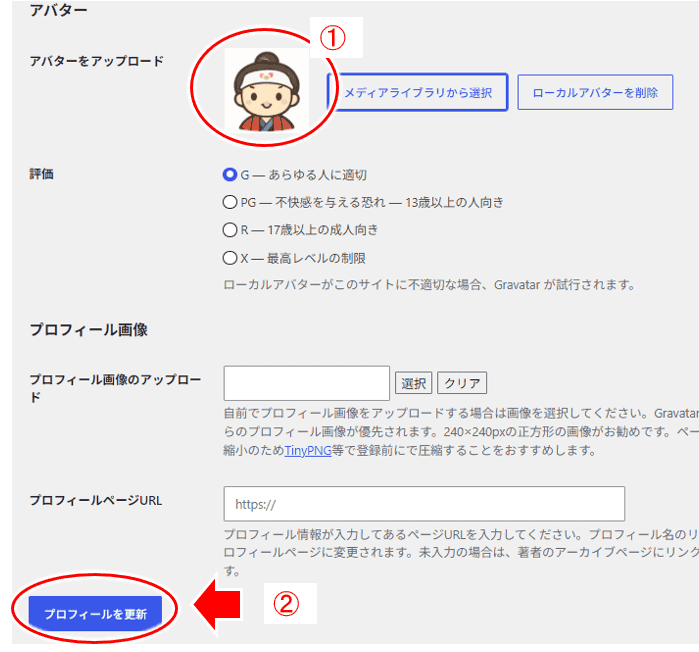
最後に②「プロフィールを更新」をクリックして、
変更を保存しておきます。
以上で設定完了!
では実際にコメント欄でアバター画像が表示されるか、見てみましょう。
実際のアバターの表示
例えば以下のようにコメントが読者からあり(①)、
そのコメントに返信したとします(②)
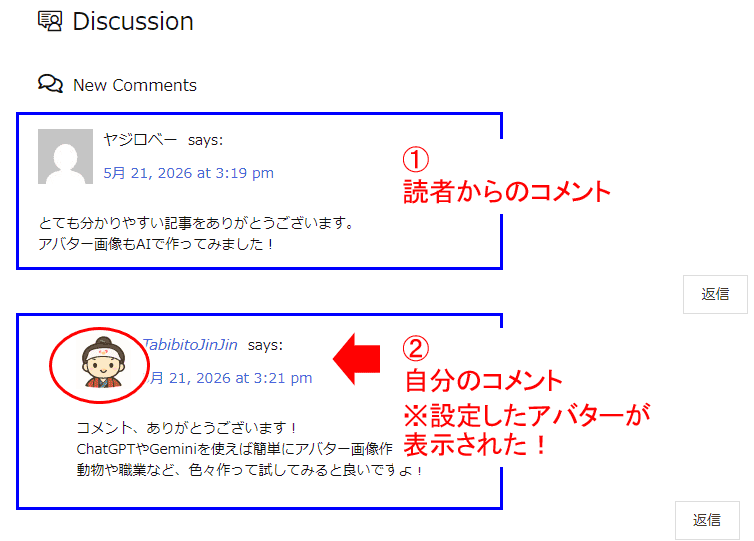
アバターを何も設定していない場合には、
①のように誰かわからない画像が表示されます(ミステリーパーソンと呼ばれるものですね)
アバターを設定すると②の表示が以下のように変わります。
ふふふ、先ほど設定された画像が表示されましたね。
このようにアバター画像を設定すると、
それまで無機質だったコメント欄の雰囲気がガラッと変わりますので、ぜひ活用してみてください。
Gravatarの設定と使い方
では続いて、
今度は「Gravatar」の設定方法も具体的に見てみましょう。
まずワードプレスの管理画面から
「ユーザー」→「プロフィール」をクリックし、
プロフィール設定画面を表示するのは同じです。
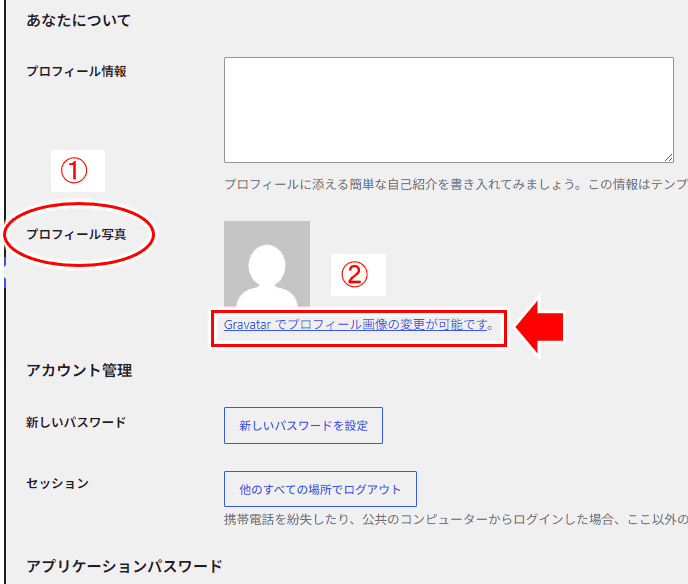
この画面の下の方に ①「プロフィール写真」があるので、
そこに表示される②「Gravatarでプロフィール画像の変更が可能です」をクリック!
↓↓↓↓↓↓
Gravatarへサインイン!
Gravatarの公式ページが表示されます。
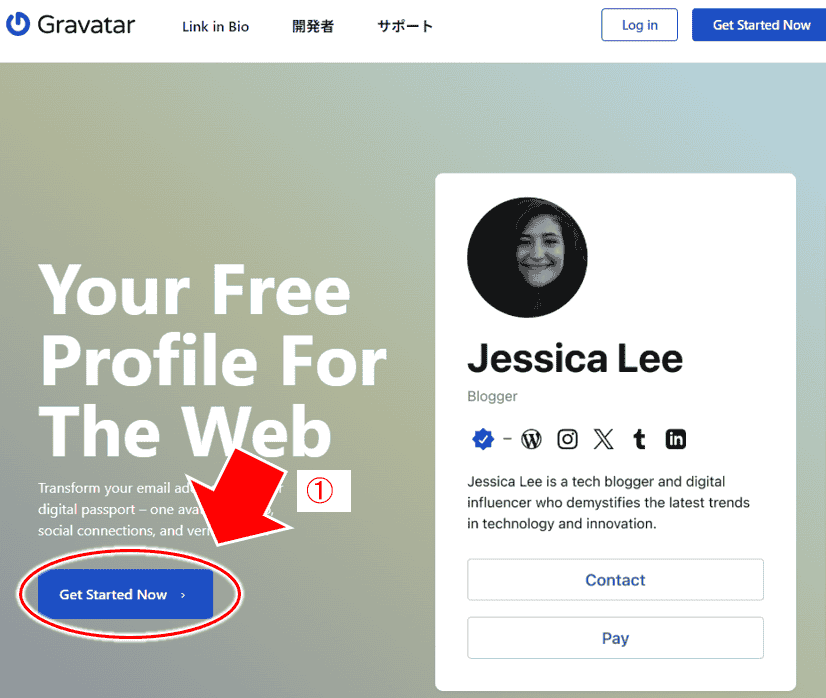
- ①「Get Started Now」(さぁ、はじめるよ!)をクリック!
↓↓↓↓↓↓
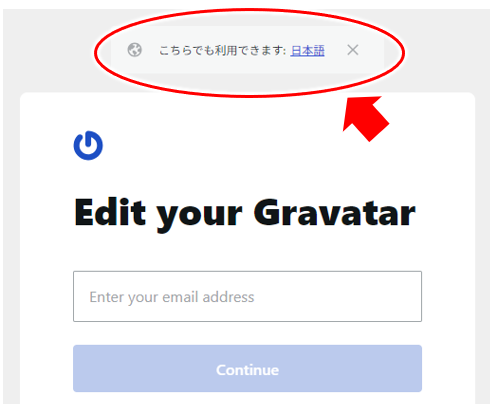
上段「こちらでも利用できます:日本語」が表示されるので、
クリックして日本語表示して進めます。
↓↓↓↓↓↓
ではあらためて、
まずはメールアドレスの入力から。
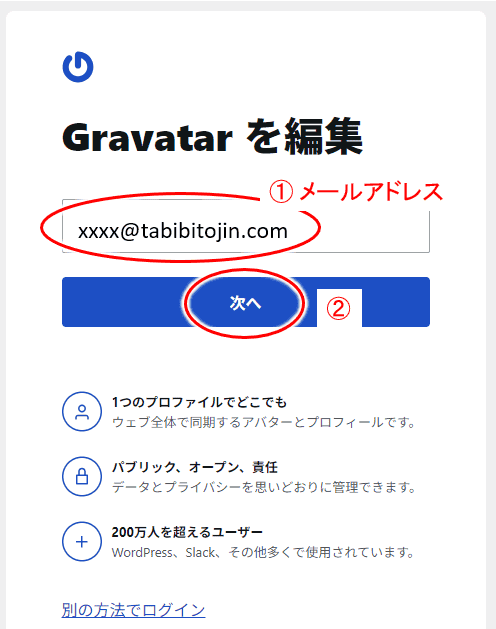
- ①メールアドレス(コメント欄で使用するメールアドレス)
- ②「次へ」をクリック!
※ ここで入力するメールアドレス宛に
確認メールが送信されます。
※)画面下段にある「別の方法でログイン」を選択すると、
よくある「Googleで続行」「Appleで続行」など選べます
↓↓↓↓↓↓
続いて、メールを確認してね(①)と表示されるので、
入力したメールアドレス宛のメールを確認します。
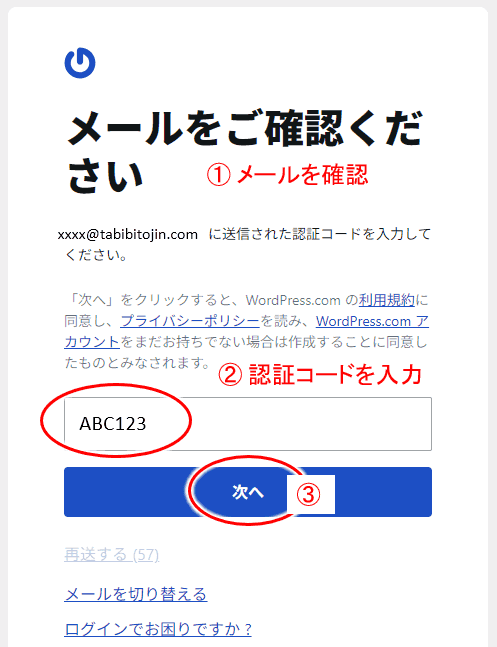
- ②「xxxxxx はあなたの Gravatar コードです」といったメールが来るので、そこに書かれているコード(英数字)を入力
- ③ その後「次へ」をクリック!
↓↓↓↓↓↓
ここからアバターの設定です。
5つのステップですが、サクサク進められます。
【Step1】名前の入力
まずは名前の入力。
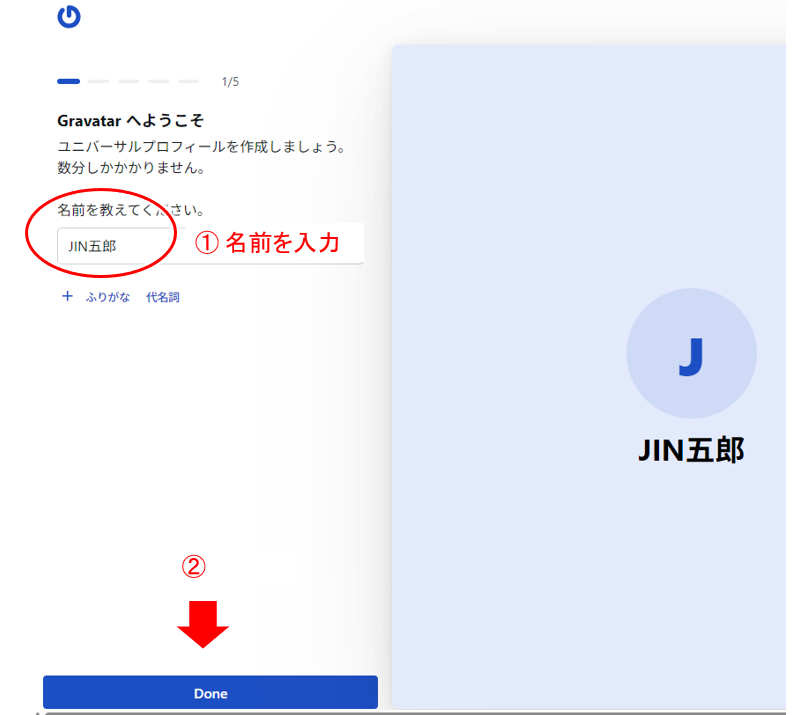
- ①:表示させたい名前を入力
- ②:「Done」をクリック!
※ ここで入力する名前は、ブログのコメント欄では使用されません。
Gravatarというサービス上のプロフィールで使用されるだけなので、あまり深く考えなくてOK。
↓↓↓↓↓↓
【Step2】画像のアップロード
続いてアバター画像のアップロード。
※ ここでは画像のアップロード以外にも、その場でカメラ撮影を選べます
先ほどは桃太郎のイラストにしましたが、
ここでは浦島太郎キャラをAIに作ってもらい、これを使うことにします。

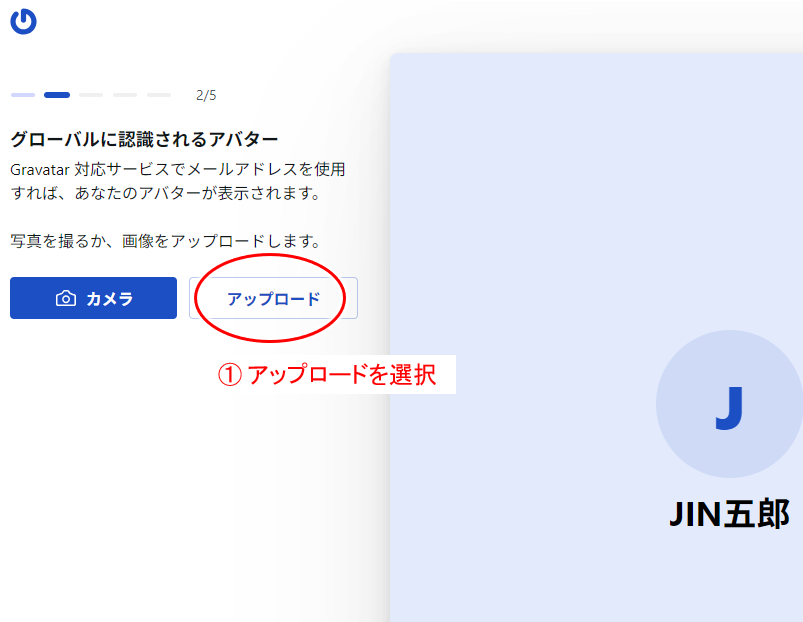
- ①:「アップロード」を選択
この後、PC上で画像選択する画面が表示されます。
あらかじめ、使用したい画像をデスクトップなど分かりやすい場所に置いておくのが良いですね。
↓↓↓↓↓↓
画像が選択されると、
以下のように画像の調整画面が表示されます。
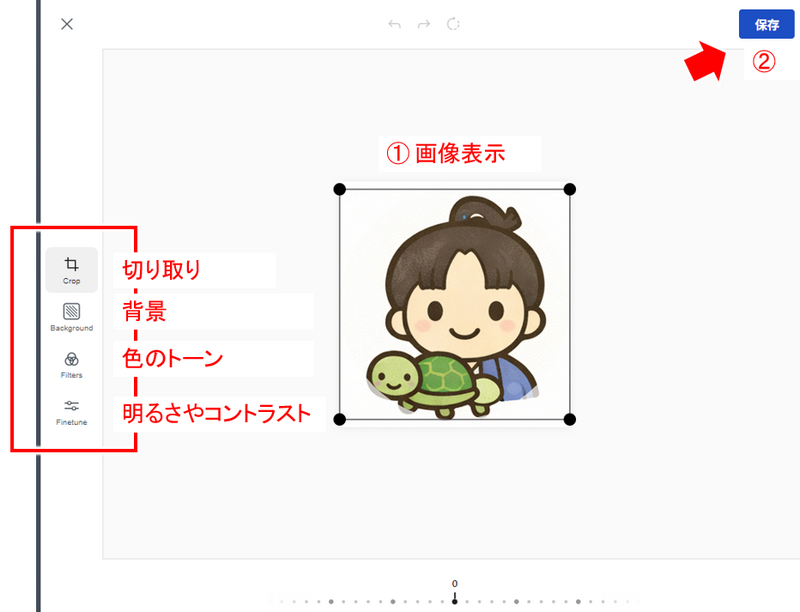
中央に、選択した画像(①)。
それを見ながら、左のメニューで、切り取りや背景の変更、全体の色のトーンの選択、明るさやコントラストの調整などが出来るようになってます。
この調整機能は、主にカメラ撮影した場合に見栄えを整えるよう、使うことになりそうですね。
調整完了したら、②「保存」をクリック!
↓↓↓↓↓↓
アバター画像はこんな感じで表示されますよ、
という表示例が示されるので、
見栄えをチェックします。(①)
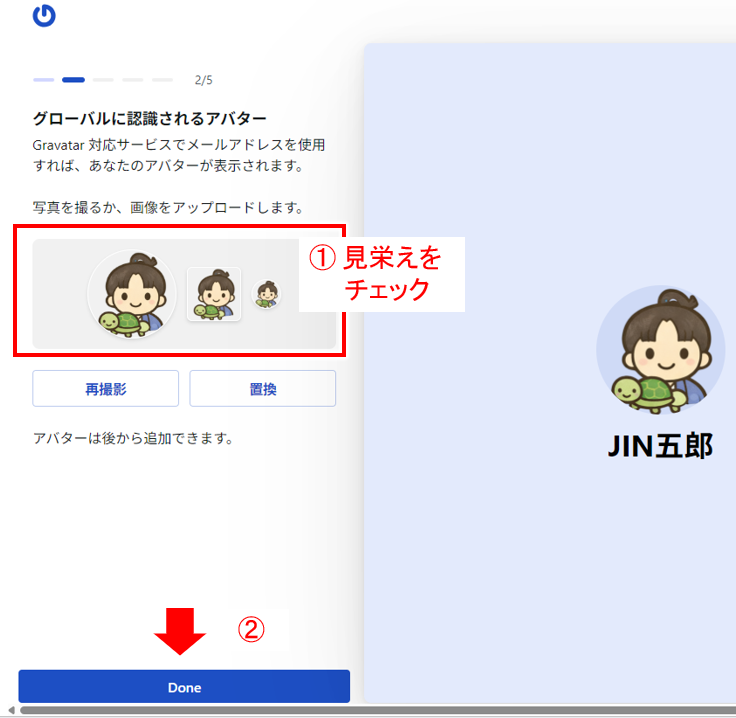
特に問題なければ ②「Done」をクリック!
※やっぱ別の画像に変更したいなどあれば「再撮影」や「置換」ボタンを選択しましょう
↓↓↓↓↓↓
【Step3】自分についての情報入力
続いて、現在地や肩書など、自分についての情報入力です。
アバターを使うだけなら、特に何も入力せず進めればOK。
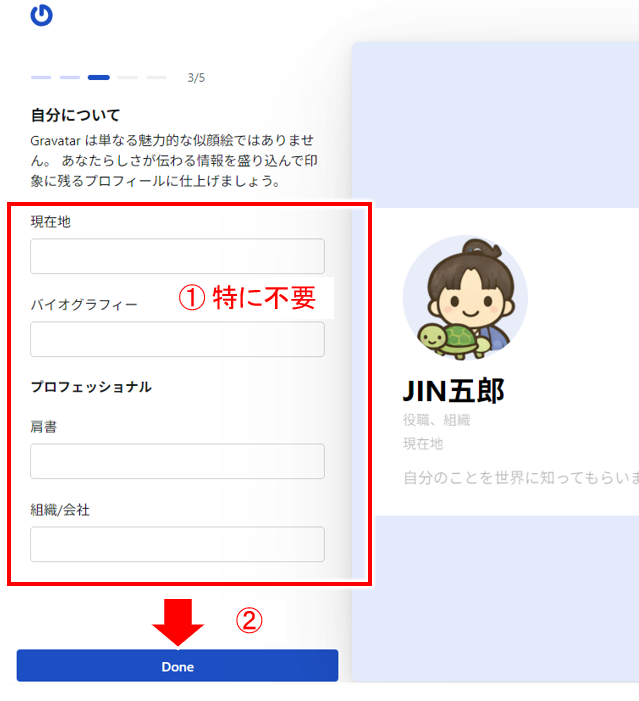
①:何も入力しない
②:「Done」をクリック!
【参考】このサービスは、元々アバター提供だけでしたが、今ではプロフィールページを作って色々シェアする(無料)などサービス拡大がされてます。その中でドメイン取得を勧めたりしてマネタイズがされているようですが、アバターサービス(無料)を利用するだけなら、こうした入力などはせずに進めればOK。
↓↓↓↓↓↓
【Step4】検証済アカウントをリンク
つづいて、この「Gravatarサービス上のプロフィール」で表示されるSNSなどアカウントの選択。
特に利用しないので、何もせず、
下段の「あとで編集する」(②)を選択でOK。
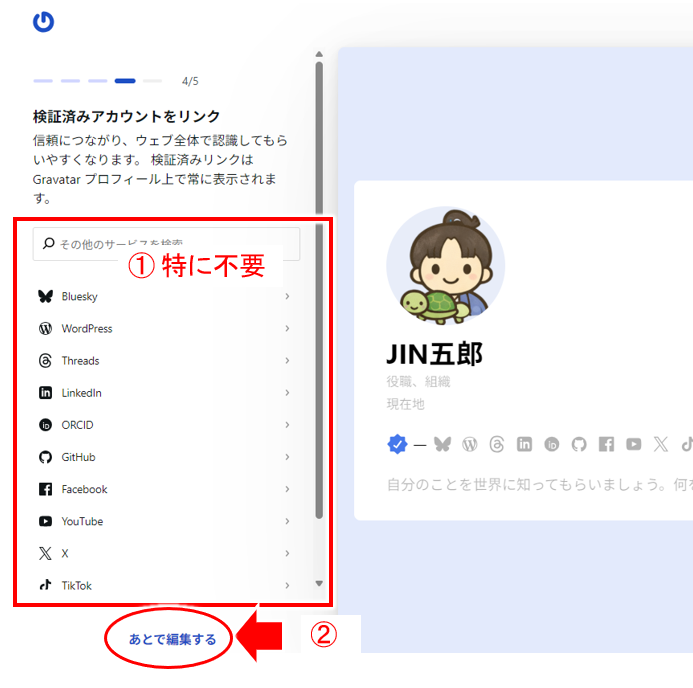
↓↓↓↓↓↓
【Step5】自分らしい印象を与える
最後に、「Gravatarサービスで表示するプロフィール」の背景色などを選択。
特に利用しないので、選択も不要。(①)
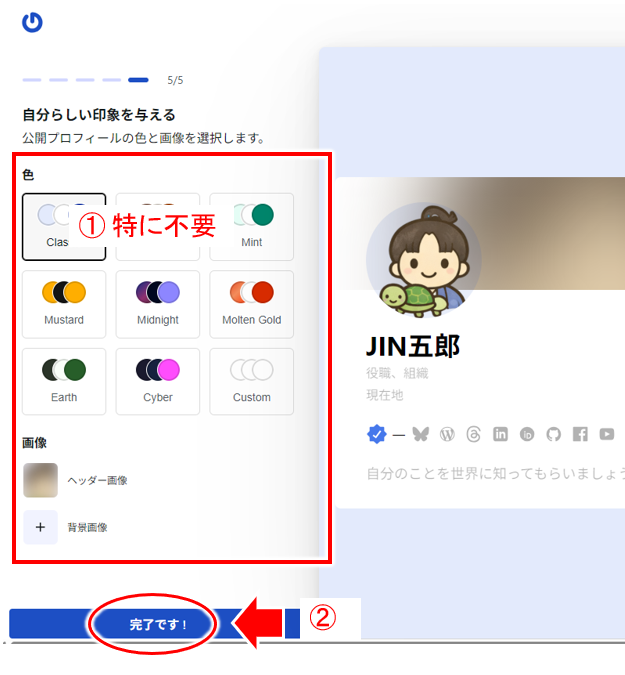
- 「完了です」(②)をクリック!
↓↓↓↓↓↓
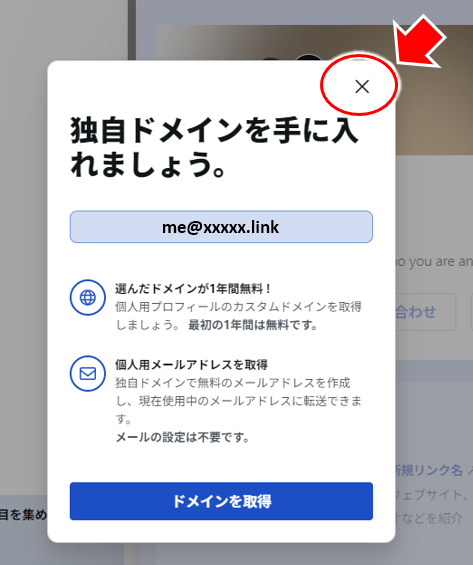
最後に、独自ドメインの取得など、サービス案内が出ますが、
特に何もせず、「×」で閉じればOK
↓↓↓↓↓↓
最後はログアウト
以上で、Gravatarのアバター画像設定は終わり!
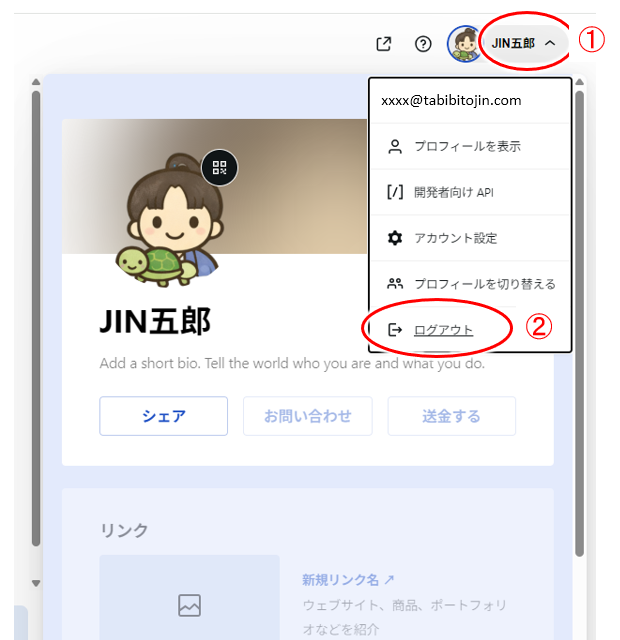
最後は、右上のメニュー(①)から
「ログアウト」(②)を選んで終わればOKです。
【参考】再びログインするには
アバター画像を変えたいなどで、再びログインしたい場合は、
同様の手順を踏めばOK。
- ①:Gravator公式サイトにアクセス
- ②:上段メニューから「Log in」をクリック
- ③:画面を日本語に切り替え(上段の「こちらでも利用できます:日本語」をクリック)
- ④:設定したメールアドレスを入力し、「次へ」をクリック
- ⑤:そのメールアドレス宛に認証コードが送られるので、それを確認し、その認証コードを入れる
以上の操作で、再びログインできます。
ログイン後、画像変更など行えば良いですね。
設定したアバターを確認する
では、Gravatarの設定がアバターとして反映されるか確認しましょう。
まず、ワードプレスの管理画面から
「ユーザー」→「プロフィール」をチェックします。
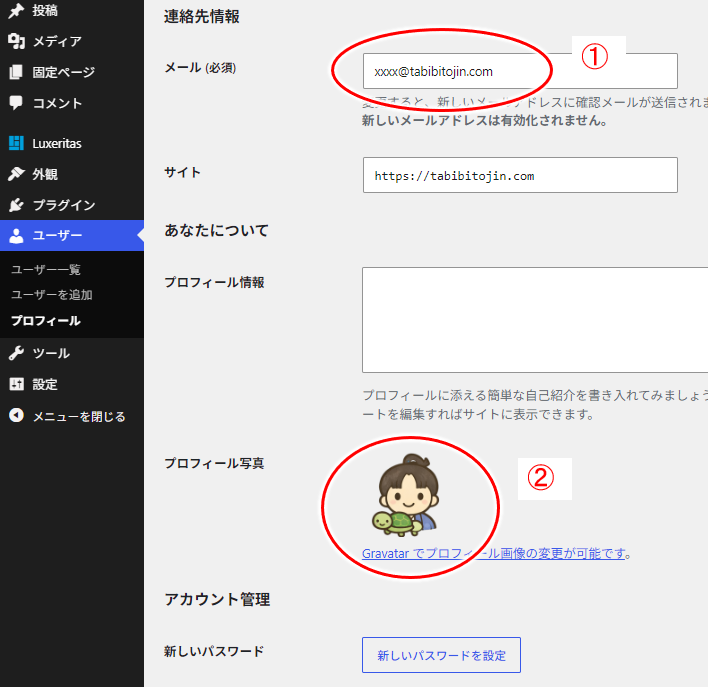
- ① メールアドレスの確認:
まずGravatarで設定したメールアドレスになっているか確認 - ② アバター画像の確認:
Gravatarで設定した画像が「プロフィール写真」に表示されていたら全て完了!
ここで、設定した画像が表示されない場合は、
②のメールアドレスを確認してみてください。
(Gravatarではメールアドレスに画像(アバター)が関連付けされているため、Gravatarで画像を設定したメールアドレスがワードプレスに設定されている場合に画像が表示されるようになります)
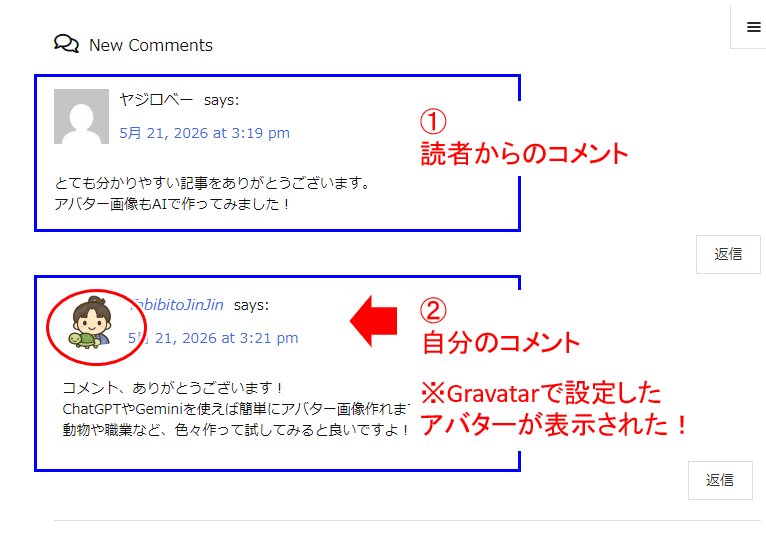
実際コメント欄では、以下のように、
アバター画像が表示されるようになります。
今回のまとめ
- コメント欄にアバターを表示するには、プラグイン(Simple Local Avatars)の利用や、Gravatarというサービス利用がある。
- 自分のブログ内だけの利用で十分な場合には、プラグインでサクッと設定するのが簡単。
- 他のブログのコメント欄でも、同じアバターを使いたい場合には、Gravatarを利用するのが良い
- Gravatarはメールアドレスとアバターの画像が関連付けされているので、コメント欄にコメントを書くときに登録するメールアドレスでアバターの使い分けができる。(画像が設定されていないメールアドレスを使えば、そのブログで設定されているアバターが表示されることになる)
こうして少しだけの手間でコメント欄が生き生きとしてくれば、訪れる読者も、ブログを運営している側も俄然楽しさが増してくるとういものです。
また、ブログを活用した収益化では、是非以下のメルマガも見て、どんどん進めていきましょう。
コメント
初めまして。よく参考にさせてもらってるのですが、メインサイドバーにウィジェットを追加すると「元のサイズとサムネイル」の2枚が同時にアップされてしまうのですがどうやれば良いでしょうか?言っている意味がお分かりになりますか?なかなかプロフィールが載せれません。
橋本さん
JINです。コメント、ありがとうございます!
内容が少々分かりませんでした。^-^;)
まだ解決されてないようであれば、更に詳しい情報をお問い合わせからご連絡いただけましたら幸いです。
JINさん、はじめまして♪小松と申します。^^
このグラバターの画像挿入は、今まで何回も挑戦したのですが
どうしても反映されず、半ば諦めかけていました。
今回、JINさんのサイトを拝見させていただき実践した所、
ようやく反映させることが出来、とても満足しています。
有難うございました!^^
小松さん、コメントありがとうございます。
この記事がお役に立てたようで嬉しいです。^-^)
今後も1つ1つ進めて行きましょうね。