

あなたのブログの住所となる独自ドメインを取得したら、次はブログを実際に動かすレンタルサーバーの申し込みです。
ドメイン名が住所なら、レンタルサーバーは土地!
土地を得て、そこで本格的に店を開く(ブログ運営する)といった感じです。
では、レンタルサーバーの申込の手続きを具体的に見てみましょう!
代表的な4つのサーバー
レンタルサーバーにはいくつか選択肢がありますが、ここでは代表的な4つを紹介します。
私自身は「エックスサーバー」と「ロリポップ」を利用した経験があり、総合的にはエックスサーバーを使うことが多いです。
ただ、速度重視ならConoHa WING、コスト重視ならロリポップ、老舗の安心感を重視するならさくらのレンタルサーバという感じで選択される方も多いですね。
- 1)エックスサーバー
- 機能が豊富で安定性も抜群。
- 私が最も利用しているレンタルサーバーで、何かあってもすぐ返事が来て、安心感がありおすすめです。→ エックスサーバーはこちら
- 2)ロリポップ
- ドメイン名を取得したムームードメインの関連サービス。
- 初心者に親しみやすい、私もエックスサーバーと併用しています。
→ ロリポップはこちら
- 3)さくらサーバー
- 老舗の安心感があるレンタルサーバー。
→ さくらサーバーはこちら
- 老舗の安心感があるレンタルサーバー。
- 4)ConoHa WING(コノハウィング)
- ワードプレスの表示速度に拘りたい場合には、選んでOK
→ ConoHa Wingはこちら
- ワードプレスの表示速度に拘りたい場合には、選んでOK
この中で私は1番目と2番目の「エックスサーバー」と「ロリポップ」を利用してます。
(元々はよく分からずロリポップから使用を始め、途中からエックスサーバーを併用するようになってます)
この2つを使用している経験から言えば、費用面ではロリポップに軍配が上がりますが、機能と安定性から、おすすめはエックスサーバー。
以下、そのエックスサーバーの申込み手順を解説します。
(申込み手順はとてもシンプルです)
新規申し込みへと進める
では早速申し込みを見ていきましょう。
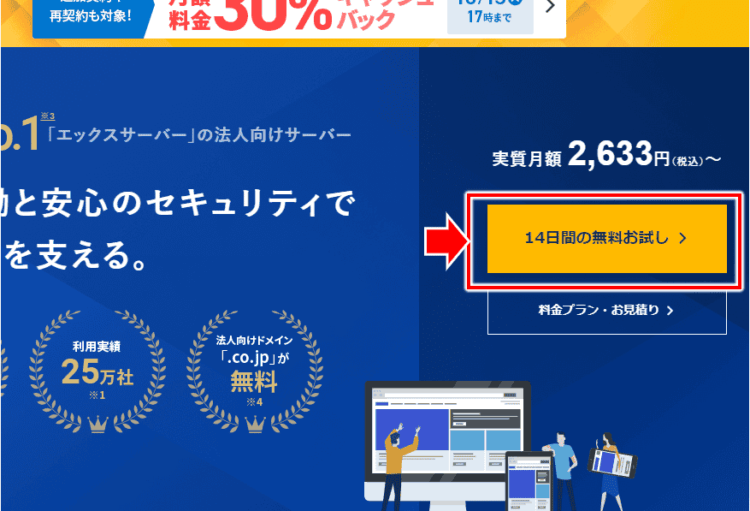
Xサーバーにアクセスすると、
「xx日間無料で試してみる」というのがあるので、そちらをクリック!
↓↓↓↓↓↓
続いて「XServerレンタルサーバー」「XServer Business」の2つが表示されます。
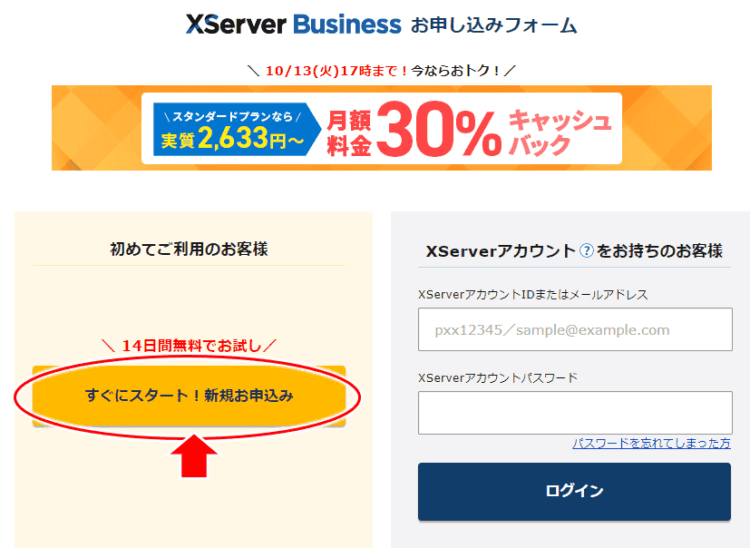
Businessまで必要ありませんので、
お得に利用できる「Xserverレンタルサーバー」の「新規お申し込み」(14日間無料お試し)をクリックしてます。
↓↓↓↓↓↓
サーバー契約内容
続いてプランを選びます。
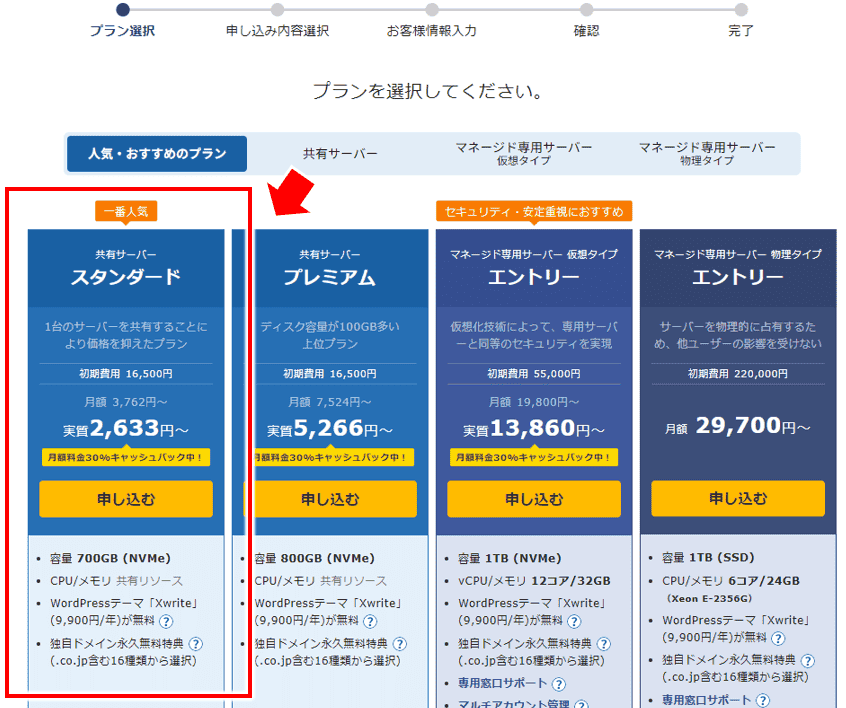
プランは「スタンダード」、「プレミアム」などがありますが、ネットビジネスへの取り組み開始時では一番安い「スタンダード」十分です。
費用的には、最初、これだけ払うのか...と感じるかもしれませんが、これから本格的にネットビジネス、アフィリエイトに取り組む、継続して成果を出す、という決意のもとで望めば、何か月か後には成果からレンタルサーバー代も十分支払えるぐらいにはなってます。(というか当然それ以上を目指します)
または自己アフィリエイトで軍資金を稼げば払えてしまうので、簡単に済ませたい方は以下の関連記事を参照して自己アフィリエイトをしてみましょう。
↓↓↓↓↓↓
続いて「サーバーID」(契約の識別番号みたいなもの)を決めます。
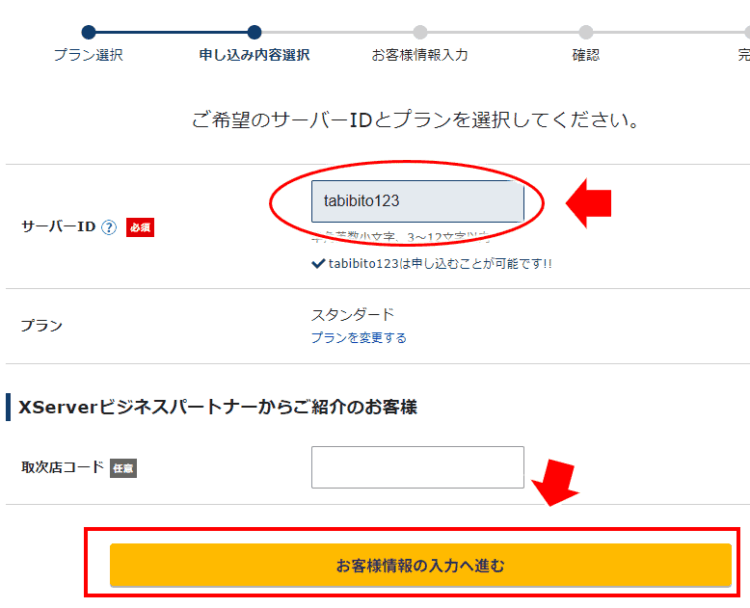
サーバーIDは、半角英数小文字で「3文字~12文字」で好きな文字列を入力。
既にほかの人に利用されている文字列ではNGが表示されますが、上の画像のように使われてなければ「申し込むことが可能です!」と表示されます。
↓↓↓↓↓↓
つづいて「お客様情報の入力へ進む」をクリック!
XServerアカウント情報入力
続いては、メールアドレスやパスワード、住所などの入力です。
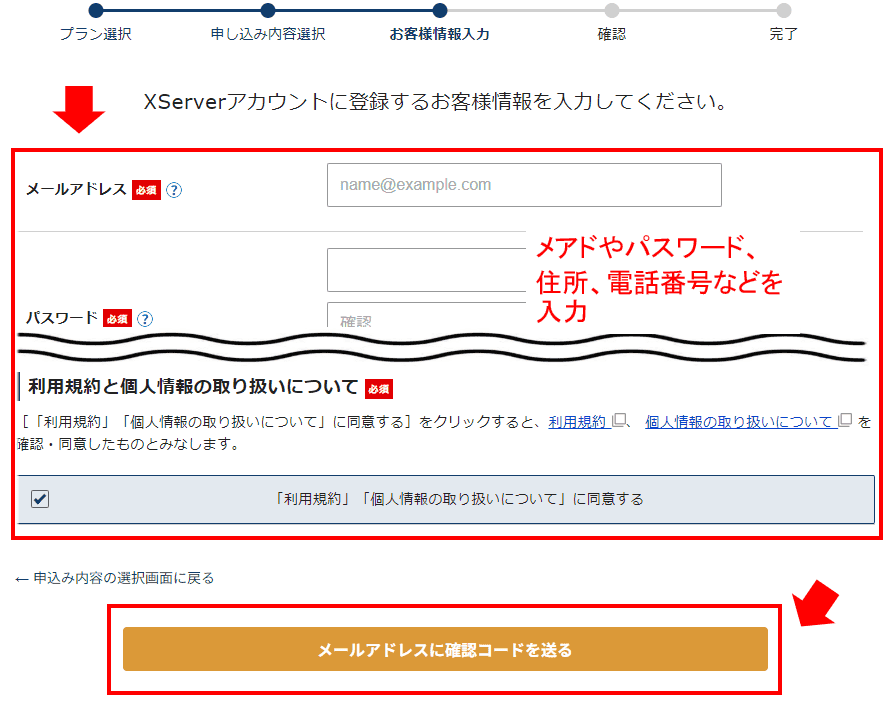
一通り入力した後、最後に「利用規約」「個人情報の取り扱いについて」に同意するの個所にチェックを入れ、下段の「メールアドレスに確認コードを送る」で入力内容の確認へと進みます。
入力内容の確認
続いては、入力内容の確認です。
まず先ほど入力したメールアドレス宛に確認コードが送られるので、正しく受信できるかを確認しつつ、送られたコードを入力します。
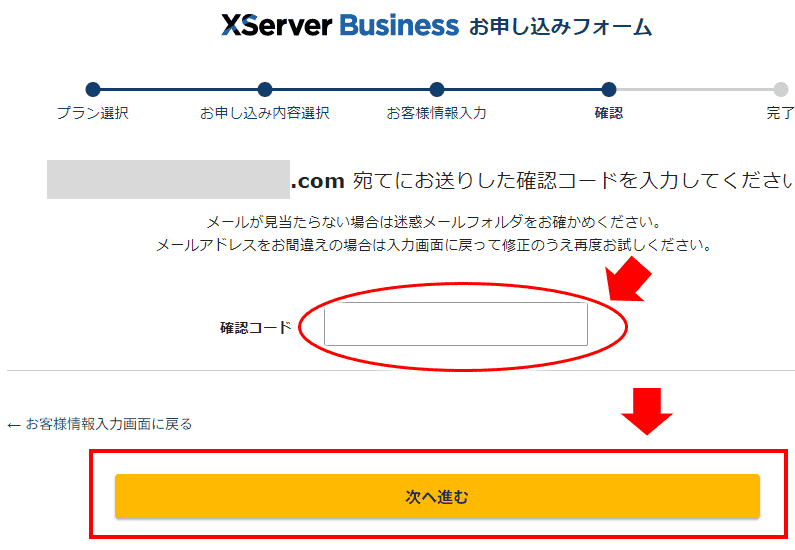
確認コードを入力後は、下段の「次へ進む」をクリック!
↓↓↓↓↓↓
これまで入力した内容が表示されるので、
しっかり確認します。
その後、SNSまたは電話での認証があり、
以上で申し込み完了です。
この後はエックスサーバーからメールが来ますので、しっかりチェックしておきましょう。
- ※)海外からの申し込みについて
私のように海外から申し込むと、メールにて
” 特定条件下での申し込みのため、契約の意思確認にご協力ください”
といった旨の連絡が来ますが、入力を間違えたのかしら、何か疑われてるのかしら...などとビックリしないようにしてくださいね。^-^;)
今回の復習
- ドメイン名が住所なら、レンタルサーバーは土地に相当する
- レンタルサーバーは「エックスサーバーがオススメ」
- プランは「スタンダード」で十分
- 申し込み完了後メールで通知が来る
エックスサーバーへの新規登録は非常に簡単です。
14日間の無料お試し期間があるので、どんな感じのサーバーか、その使い心地やスピードなどを実際に体験できます。
エックスサーバーから「設定が完了した旨の通知」がメールできたら、次はドメインとサーバーの接続、wordpress(ブログ本体)のインストールです。本格稼働まであと一歩!
あなたの夢の実現に向けて1つ1つこなしましょう。少々面倒と思えるこの1つ1つの環境整備が、将来大きな成果となって戻ってくるのです。
がんばりましょう!
- ※)支払いについて
お試し期間が過ぎる頃、お支払いのメール通知が来ます。
お試しで使っていると、すでに支払いが終わったような気になりますので、支払いのメールは注意していてくださいね!
コメント