
WPで記事を公開した後、
リライトするなど時間をかけて見直しをする場合があります。
公開はそのままにしつつ、
- 途中まで修正した内容を一旦下書きに保存したい
(この時、公開している記事内容には変更は反映してほしくない) - その下書きの修正が終わったら元の記事に反映したい
という場合も多いもの。
今回は、こんな時に使えるプラグイン「Yoast Duplicate Post」の使い方を見てみましょう。
※)他には「PublishPress Revisions」というプラグインもあります。(こちらの記事参照)こちらは記事の修正完了後、元記事に修正内容を反映すると、メールで通知が来るといった、外注さんなどチームで作業を行うことも想定している本格派。ただ、一人でブログを運営していたり、外注さんに修正までも任せてない場合、この通知が結構不要に感じます。通知OFFにしたいんですが、有料版でないと出来ないんですね。そこだけが残念。
Yoast Duplicate Postでできること
このプラグイン「Yoast Duplicate Post」では以下のことができます。
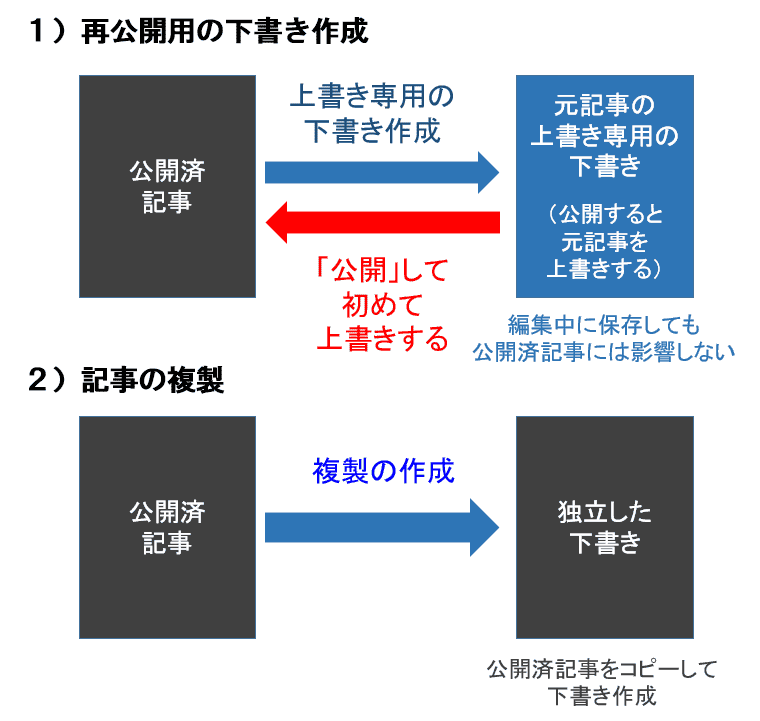
- 1)公開済の記事の「再公開用の下書き作成」
- 1)公開済の記事に対して、メニューから「書き換え&再公開」を選択
- 2)再公開用の下書きが作成されるので、自分のペースで編集する
(保存しても、公開されている記事内容には反映されてない) - 3)編集が終わったら「再公開」を選択
(再公開することで、初めて公開されている記事内容に反映される)
- 2)公開済の記事の複製(下書き作成)
(公開済の記事をコピーして別の新しい記事として下書きを作成)
公開済みの記事を直そうとすると「急いで書き換えて更新ボタンを押さなきゃ!」と焦ってしまったり、作業を中断できずに困ったりする場面もありますね。
このプラグインを使えば、
公開中の記事とは別に「編集専用のコピー」(上書き専用の下書き)を作って作業ができるようになります。
作業の途中で下書き保存をしても、公開されている内容は元のまま。
誰にも知られず裏側でじっくりと修正を進められるので、時間のかかるリライト(書き直し)をしたい場合にも安心です。
※)この方法で記事を更新しても、記事のURLが変わることはありません。 検索順位への影響を抑えつつ、中身だけを最新にアップデートできますね。
プラグインのインストールと有効化
では早速プラグイン「Yoast Duplicate Post」を使ってみましょう。
インストールと有効化
まずはプラグインのインストールと有効化。
以下の手順でサクっと行いましょう。
- ワードプレスにログイン
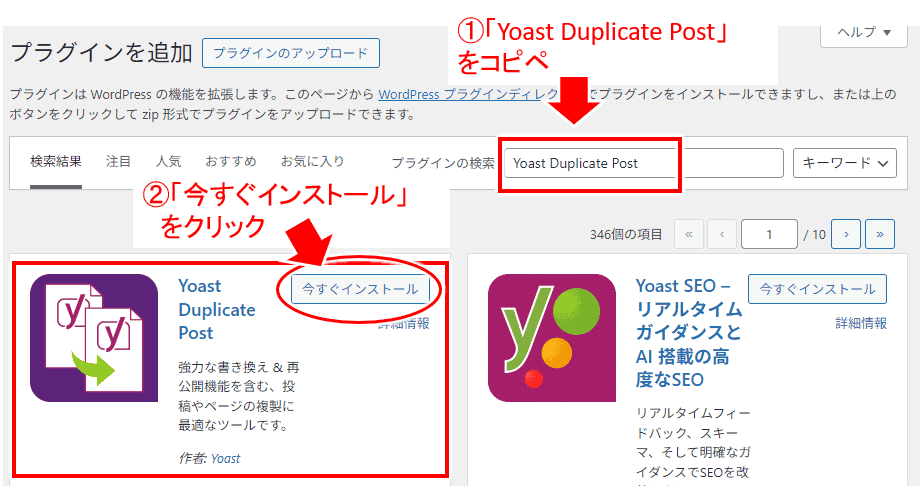
- 「プラグイン」⇒「プラグインを追加」を選択
- 「Yoast Duplicate Post」で検索し「今すぐインストール」をクリック!
↓↓↓↓↓↓
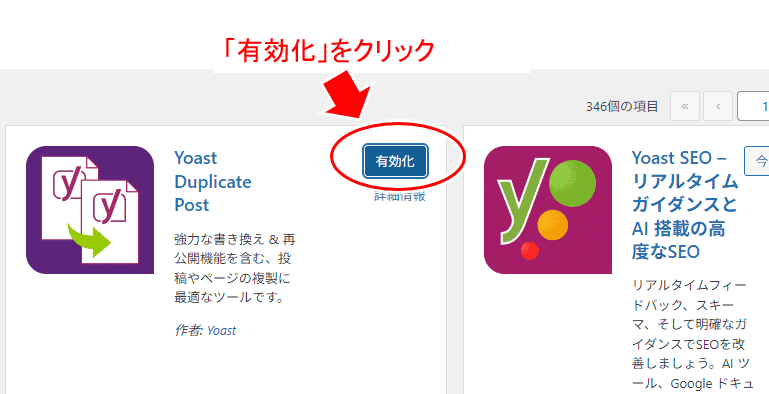
インストール後は「有効化」
↓↓↓↓↓↓
インストールと有効化が終わると、
「インストールに成功しました!」が表示されます。
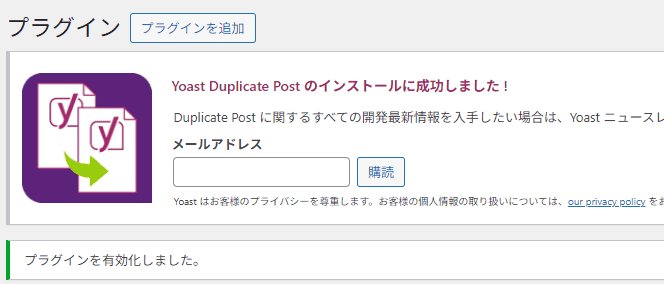
表示されるメッセージには「開発情報を...」とありますが、
開発に興味のある方以外、
メールアドレスはの登録は特に必要はありません。
設定は特に必要なし
このプラグインの設定は、
「設定」⇒「Duplicate Post」で表示されます。
何か変更の必要はありませんが、
「権限」タブで、「誰が使えるか」、「どの投稿タイプで使えるか」、ぐらいは確認しておいても良いと思います。
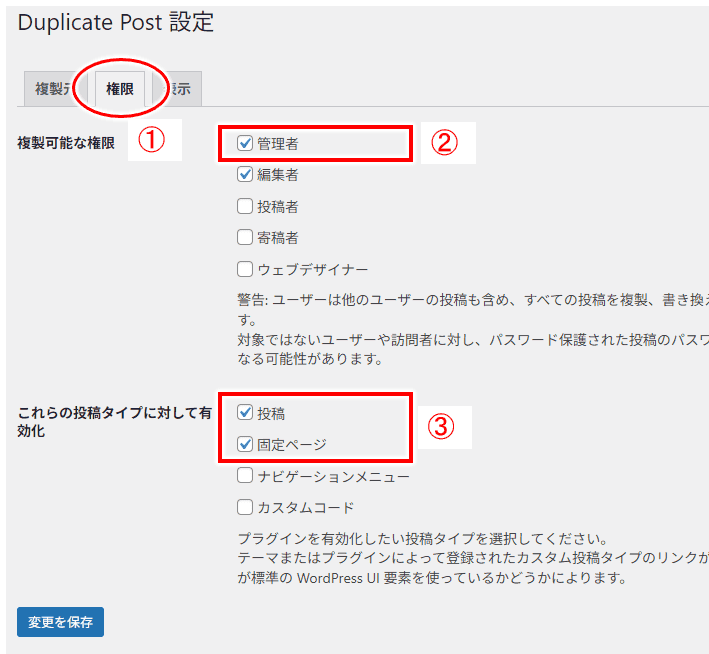
- ①:「権限」タブをクリック
- ②:「管理者」(ブログ運営者)にチェックが入っていることを確認
- ③:「投稿」「固定ページ」にチェックが入っていることを確認
記事を公開したまま修正する手順
では具体的に、
公開済の記事を「公開したまま修正」する手順を見ていきます。
下書きを作成:上書き専用の下書き
記事一覧、または記事表示のメニューから
「書き換えと再公開」を選択します。
これで、元の記事を上書きするための「専用の下書き」が作成されます。
■記事表示から
まずは、よく使う記事表示からの手順。
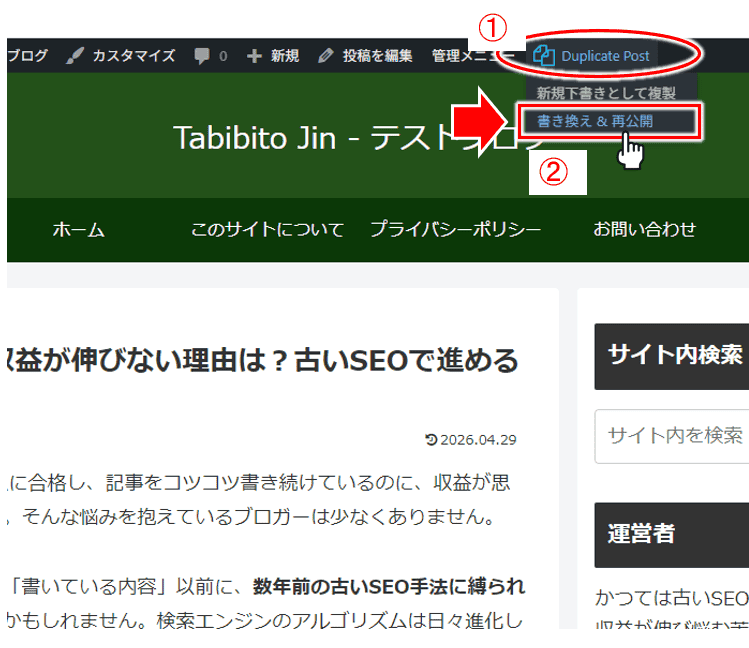
記事を表示すると、
上段のメニューに ①「Duplicate Post」が表示されます。
そのメニューから ②「書き換え&再公開」を選択すれば良いですね。
■記事一覧から
記事の一覧からも選択できます。
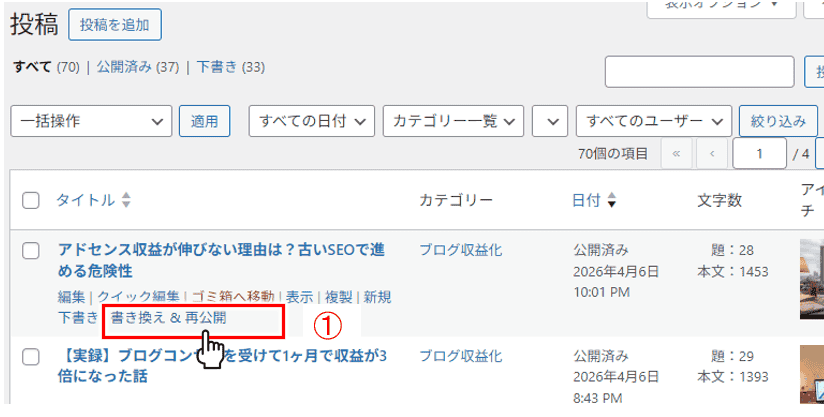
修正したい記事にカーソルを持って行くと「編集」などのメニューが表示されます。
その中にある「書き換え&再公開」(以下 ①)をクリックすればOK!
編集:下書きで何度も修正
上で見た操作で「書き換え&再公開」を選択すると、公開済の記事を上書きするための専用の下書きが作成され、以下のようにその編集画面に入ります。
これが元記事を上書きするための下書きになり、あとは自分のペースで修正が出来ます。
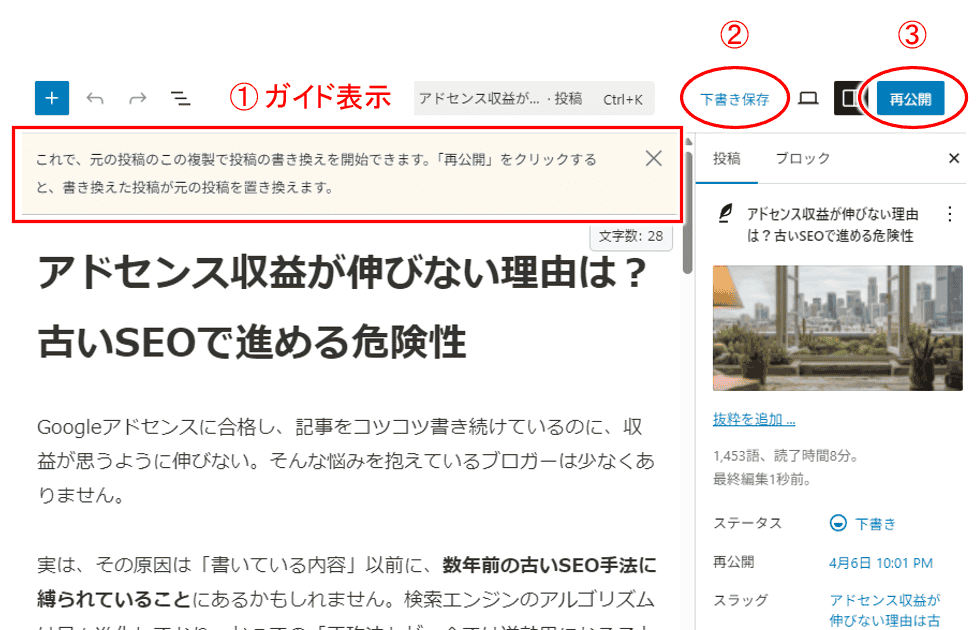
- ① ガイド表示:
- 「”再公開”をクリックすると元の投稿を置き換える」(上書きする)など、ガイドが表示される。
- ガイド表示が不要な場合は、右上「×」で非表示にすればOK。
- ② 下書き保存:
- 普通の下書きに同じく、何度でも下書きを保存できる。
- 下書きを保存しても、公開されている記事に修正内容は反映されない(公開済の記事は変化せずそのまま)
- ③ 再公開:
- 修正が終わり、公開済の元記事に反映したい場合には、この「再公開」をクリック
元記事に反映するには
修正を全て終えた後、
「公開済の元記事に修正を反映する」には「再公開」ボタンをクリックします。
元記事に反映: 「再公開」をクリック
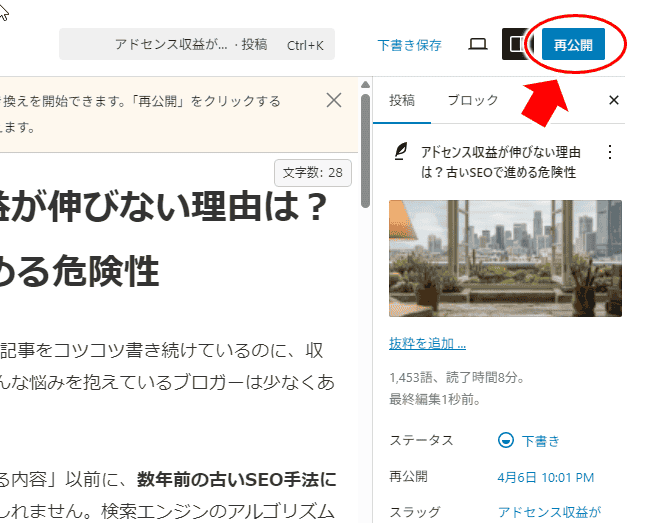
- 「再公開」ボタンをクリック!
↓↓↓↓↓↓
「準備できていますか」など
確認メッセージが表示されます。
ここで再び「再公開」ボタン(以下①)を押せば、
元記事に全て上書きされ、
修正が反映されます。
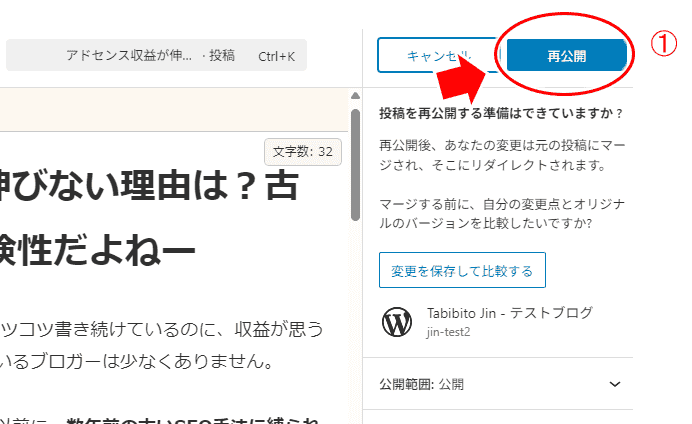
- 「再公開」ボタンをクリック!
修正点を確認:公開記事に修正点を反映する前に
最後の「再公開」ボタンを押すタイミングで、
公開されている記事と何が変わったか、確認することができますね。
変更内容を確認するには
「変更を保存して比較する」(①)をクリック。
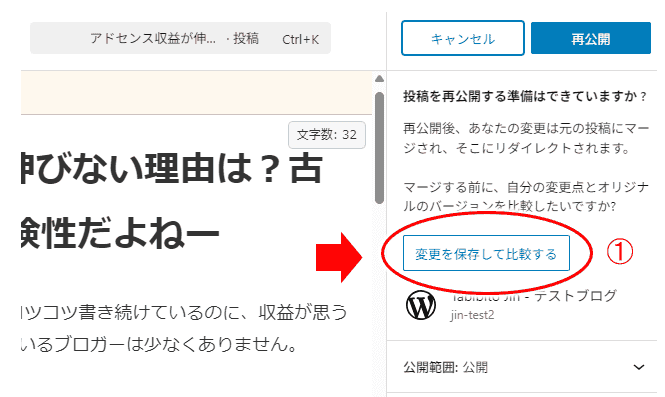
↓↓↓↓↓↓
すると、以下のように
「公開済の元記事」(①)と「上書き用の下書き」(②)の違いが、
色付きで表示されます。
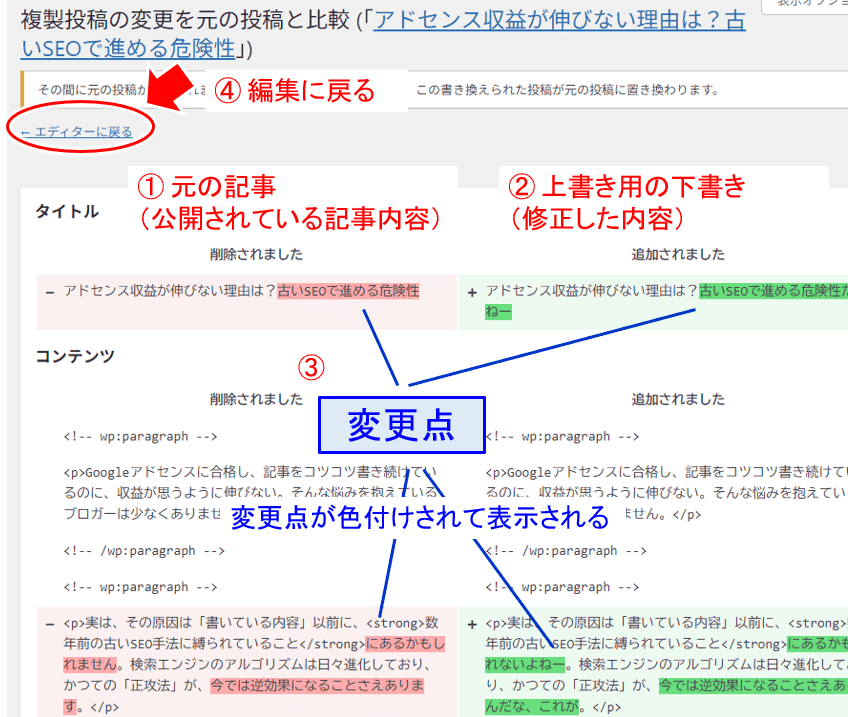
慣れないと難しく感じるかもしれませんが、以下となってます。
- 左側の赤色の部分:元々の文章
- 右側の緑色の部分:修正後の文章
色のついた箇所の文章を見比べて、修正内容に問題ないか確認できますね。
下書きの編集に戻る場合には、
左上の④「エディターに戻る」をクリックすればOKです。
中断と保存: 作業を途中で休む方法
再公開するまえに、作業を中断したい場合は、
下書き保存をして画面を閉じてOKです。
下書きとして保存された記事は、
記事一覧を見れば以下の①のように、「下書き」などの表示があるので分かりますね。
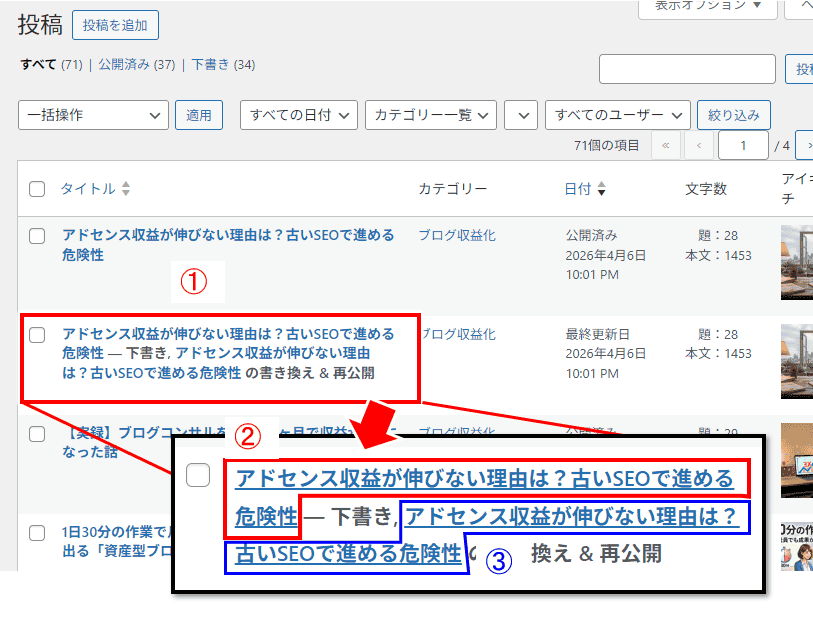
ただここで少し注意ですが、
途中で中断した修正の続きを行う場合には、前半の②のタイトル文字列をクリックする必要があります。
青で囲まれた③をクリックすると、元記事の編集に入ってしまうので、間違えないようにしましょう。
まとめ
既に公開している記事の修正では、
途中で何か別の用事が入ったり、思いのほか時間がかかり途中で一旦終わりたい場合も出てきます。
そうした場合を考えると、「ちょっと時間がかかるかも」と思ったら、今回見たプラグイン「Yoast Duplicate Post」の活用を考えてみるのがおすすめです。
同じことをするにも、外注さんに修正してもらい、それを承認するといった少し厳格な仕組みが必要な場合には「PublishPress Revisions」を使うのが良いですね。
また、ブログの収益化を進める中で、よく分からない、基本から見直したいなどあれば、以下の無料メルマガにも是非登録してみてください。次はメルマガでお待ちしてます!
コメント