
WordPressのプラグインに、自動更新を使う場合、
「勝手に更新されて画面真っ白にならないか」
「何か知らない間にエラーになってサイトが壊れないか」
など、不安に感じることもあると思います。
そこで、どのプラグインを自動更新にしてよいか、どれを手動にすべきか、トラブルなく運用するための注意点などもあわせて整理しまとめました。
- 1)自動更新してよいもの:
セキュリティ対策、単一機能のシンプルなプラグイン - 2)手動更新で様子見すべきもの:
デザイン・表示に直結する系、多機能な大型ページビルダー系 - 3)自動更新を使う前に確認しておきたいこと:
古いPHP・WordPressの確認、サーバー側の自動更新設定、自動バックアップ - 4)エラーが起きたときの対処法:
リカバリーモード、プラグインの一時停止、AIによる確認
では、各々について、具体的に詳しく見ていきましょう。
1)自動更新してよいプラグイン
まず自動更新にしておいた方が良いプラグインについては、主に以下2つ。
- 1)セキュリティ対策プラグイン
- 2)単一機能のシンプルなプラグイン
1-1)セキュリティ系のプラグインについて
セキュリティ系のプラグインは、不正アクセスやスパム、脆弱性への対応が目的です。
代表的なものには「SiteGuard WP Plugin」や「Wordfence Security」などがありますが、更新を放置すると、サイトを守るための対策が遅れてしまう可能性があるため、自動更新ONにしておくのが良いですね。
ただ、ログイン画面まわりの設定を変更するプラグインもあるため、自動更新後に
「問題なくログインできるか」、
「表示がおかしくなってないか」など、
通常と異なる変化がないかだけは確認しておくと安心です。
1-2)単一機能のシンプルなプラグインについて
単一機能のプラグインは、仕組みがシンプルなものが多く、サイト全体の表示やデザインに大きく影響しにくいため、自動更新に向いています。
たとえば、問い合わせフォームの「Contact Form 7」、目次を作る「Table of Contents Plus」、日本語の文字化けを防ぐ「WP Multibyte Patch」、Google公式の分析ツール「Site Kit by Google」など。
複雑な設定が不要なシンプルプラグインは、自動更新に任せるのが良いと思います。
2)手動更新で様子見すべきプラグイン
サイトの見た目や機能に大きく関わるプラグインは、自動更新ではなく手動更新の方が安心です。
主に次の2つです。
- 1)デザイン・表示に関わるプラグイン
- 2)多機能な大型プラグイン
2-1)デザイン・表示に関わるプラグイン
ブログの見た目や、トップページのレイアウト、記事内の装飾に関わるプラグインは、更新によって表示が崩れる可能性があります。
たとえば、「VK All in One Expansion Unit」「Smart Slider 3」、吹き出し・装飾ブロックを追加するプラグインなどですが、これらはテーマやWordPress本体の表示部分と関わるため、更新後にレイアウトや装飾が変わることがあります。
そのため、自動更新にはせず、
更新後にトップページや記事ページの表示を確認するのがおすすめです。
2-2)多機能な大型プラグイン
「Elementor」「WooCommerce」「All in One SEO」のような多機能プラグインも、基本的には手動更新が良いと思います。
テーマや他のプラグインと連携して動く部分が多く、更新の影響範囲も広くなることから、自動更新にはせず、数日ほど様子を見てから手動で更新すると安心です。
更新後は、管理画面や主要ページの表示、問い合わせフォームなどが問題なく動いているか確認しておきましょう。
3)自動更新前に確認しておきたいこと
プラグインの自動更新を使う前に、
「更新しても問題が起きにくい状態か」も確認しておくのがおすすめです。
最低限確認しておきたいのは、以下3つ。
- 1)古いPHP・古いWordPressを使っていないか
- 2)レンタルサーバー側の自動更新設定がどうなっているか
- 3)自動バックアップを設定しているか
各々詳しく見ておきましょう。
3-1)古いPHP・古いWordPressを使っている場合は注意
プラグインの自動更新を使う場合、
まず確認しておきたいのが、PHP や WordPress本体のバージョンです。
私自身、WordPressの公式プラグインを公開しているので、プラグインを更新する側でもあります。
その立場で見ると、プラグインの動作確認は、基本的に新しいWordPressや新しいPHP環境が中心であり、更に古いバージョンをさかのぼって確認しますが、どこまで古いPHPやWordPressに対応するかは、プラグイン開発者によって違います。
古いPHPや古いWordPressのまま使っている場合、
新しいプラグインとの相性が悪くなり、トラブルが出る可能性は高くなります。
つまり、自動更新そのものが危険というより、
古い環境のまま自動更新することにリスクがある、ということになりますね。
プラグインの自動更新を使うなら、
WordPress本体やPHPも「できるだけ新しい状態に保っておくこと」がまず大きなポイントになるでしょう。
3-2)レンタルサーバー側の自動更新設定も確認しておく
WordPressの自動更新は、
基本的にはWordPress管理画面(プラグイン一覧)で設定します。
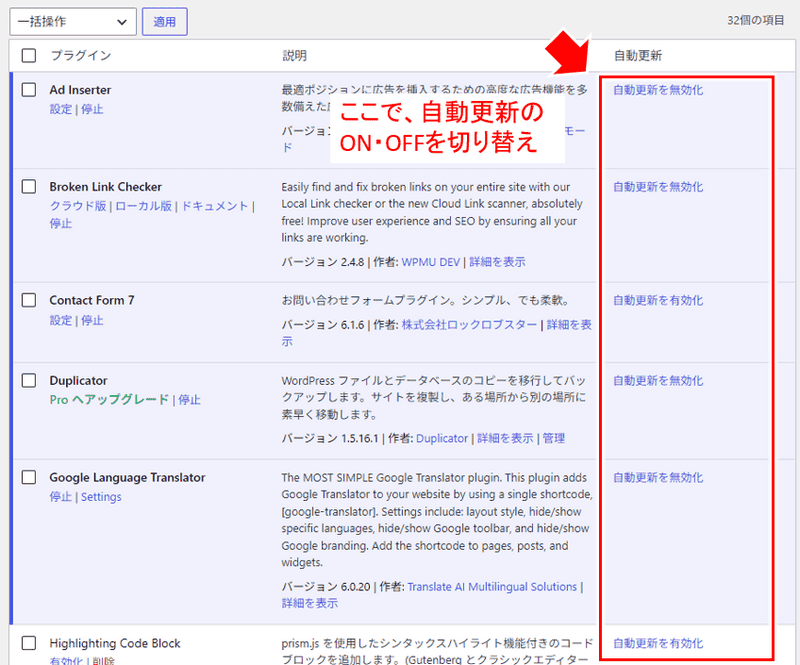
ただ、利用しているレンタルサーバーや管理ツールによっては、サーバー側にもWordPress本体・テーマ・プラグインの自動更新設定が用意されている場合がありますね。
たとえば、KinstaやWP Toolkit系の管理画面では、WordPress側とは別に自動更新を管理できることがあります。(XサーバーはWP本体のみのようです)
そのため、プラグインを手動更新で管理したい場合は、WordPress管理画面だけでなく、サーバー側の設定も一度確認しておくと安心です。
特に、サーバー側で「テーマやプラグインも自動更新する」設定がある場合、WordPress本体の設定とが二重になり分かりにくいため、基本は次のどちらかにそろえるのが良いです。
- WordPress管理画面側で個別に管理する(初心者はこちら!)
- サーバー側の自動更新機能に任せる
まだブログやサーバーなどに慣れてない初心者の場合では、サーバー側の機能は使わず、WordPress管理画面側で個別に管理する方が分かりやすいと思います。
3-3)自動バックアップを設定しておく
プラグイン更新で不具合が出たとき、
一番のポイントは「更新前に戻せる状態」を作っておくこと。
つまりバックアップを取っておくことになりますが、
定番のバックアッププラグインには、
「UpdraftPlus」や「BackWPup」などがありますね。
(個人的には、UpdraftPlusの方が簡単に使えるのでおすすめ。詳細はこちらの記事で解説してます)
データベースだけでなく、テーマ、プラグイン、画像ファイルもまとめて保存できるため、万が一のときに復元しやすくなります。
保存先は、サーバー内だけでなく、
GoogleドライブやDropboxなどの外部ストレージにしておくと安心です。
また、バックアップでは、Xサーバーなどサーバー側で用意している場合もあるため、いざとなったらサーバー側にデータが保持されていないかも確認しましょう。
※ 私の場合、DBを自分で壊してしまい、Xサーバーのバックアップに助けらたことがあります
4)エラーが起きたときの対処法
プラグインの自動更新を利用する場合では、
「もし何かあったらどうするか」も押さえておくと安心です。
最低限やっておきたい、知っておきたいのは以下3つ。
- 1)エラー通知とリカバリーモードを確認する
- 2)管理画面に入れない場合は、対象プラグインを一時停止する
- 3)エラー通知メールの内容をAIに見てもらう
こちらも各々詳しく見ておきます。
4-1)エラー通知とリカバリーモードを確認する
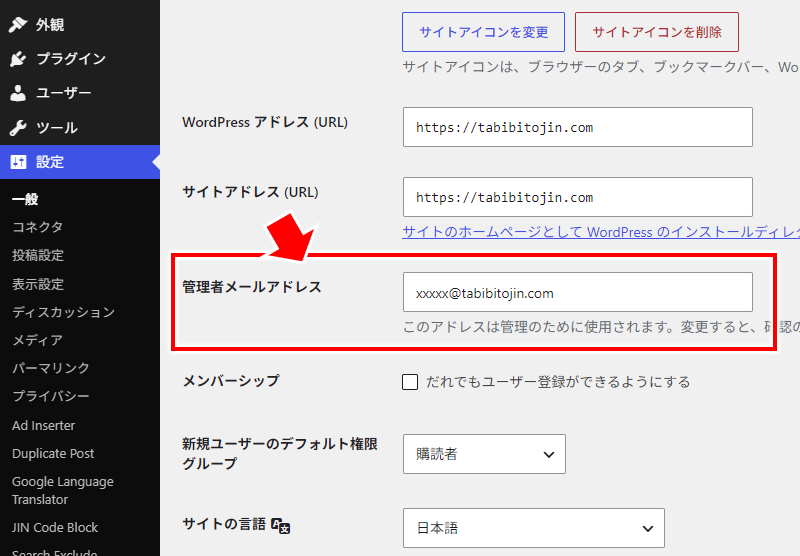
WordPressには、プラグインやテーマが原因で致命的なエラーが起きたとき、管理者メールアドレス宛(設定 ⇒ 一般 ⇒ 管理者メールアドレス)に通知を送る「リカバリーモード」という仕組みがあります。
たとえば、次のようになった時は、
WordPressからエラー通知メールが届いていないか確認します。
- 画面に「このサイトで重大なエラーが発生しました」と表示される
- 「Fatal error」などのエラーメッセージ、文字列が画面に大量に表示される
- 管理画面やサイトが真っ白になり、何も表示されない
- 一部のページだけ表示できず、管理画面にも入りにくくなる
WordPressからメールが届いていれば、そのメール本文内に記載されているリカバリーモード用リンクから管理画面に入り、原因になっているプラグインを一時的に無効化できます。
4-2)管理画面に入れない場合はプラグインを一時停止する
エラー状態によっては、WordPressの管理画面に入れない場合もありますね。
そんな時は、以下の方法で対象プラグインを止めることもできます。
- サーバーの「ファイルマネージャー」や「FTPソフト」を使ってアクセス
- 場所は、以下のフォルダです。
public_html/wp-content/plugins/
このフォルダの中にある「該当プラグイン」の「フォルダ名」を変更すると、WordPress側でそのプラグインが読み込まれなくなり、削除したのと同じ状態になります。
たとえば、もともと「siteguard」というフォルダ名であれば「siteguard_old」のように変更します。
これで原因のプラグインを一時的に止められ、
サイトが表示されるようになる場合がありますね。
※ 私も何かあったらこの対応をしています
※「siteguard_old」と変えたフォルダ名をまた元に戻せば、元通りになります
4-3)AIにエラー通知メールを見てもらう
エラー通知メールが届いている場合、
自分では対応が難しい、という場合は、AIを使って対応する、
というのが今ではとても有力です。
WordPressでプラグイン更新後にエラーが出ました。
以下はWordPressから届いたエラー通知メールの内容です。

この内容から、原因になっているプラグイン名、起きているエラーの内容、
初心者でもできる対処手順を分かりやすく教えてください。

なお、一部、個人情報は伏せています。

ーーーーーー

(ここにエラー通知メールの内容を貼る)
使用するAIは、ChatGPT、Gemini、Grokなど、
一般によく使われるAIで良いですね。
何かの呪文が長々と続いているように見えるメール内容も、AIがサクっと整理してくれます。
復旧後は原因プラグインを更新するか、代替プラグインを検討していきましょう。
まとめ
WordPressプラグインの自動更新では、まずPHPやWordPress本体のバージョン、レンタルサーバー側の自動更新設定、自動バックアップも確認しておきましょう。
また、すべてをオンにするのではなく、
- セキュリティ系や単一機能のシンプルなプラグインなのか、
- デザイン・表示に関わるものや、多機能な大型プラグインなのか、
をみて、自動更新のON・OFFを決めていくのが良いと思います。
万が一エラーが起きても、慌てず対応しやすくなるよう、リカバリーモードやファイルマネージャーでの一時停止、AIによるエラー内容の確認方法も、少し頭に入れておくのが良いですね。
またブログでアクセスが落ちている、収益化がどうもうまく行かない、なども場合には、以下の無料メルマガにも登録してみてください。

コメント