

ブログの立ち上げでは、以下を用意して、
ブログの本体となるWordPress(ワードプレス)をインストールします。
- 「ドメイン名」(ブログの住所となるもの)
- 「サーバー」(ブログを置く土地となるもの。レンタルサーバー)
⇒ この後、WordPress(ワードプレス)をインストール
ワードプレスがブログを動作させるソフトウェアですが、これまでに用意した「ドメイン」「サーバー」は、「住所はどこ?」、「その住所の土地はどこ?とお互い認識できるように、設定によって接続する必要があります。
ここではその接続方法について、解説します。
- 無料ブログの有料ブログの違いは以下参照
⇒ ブログで稼ぐ!有料ブログと無料ブログの違い - ドメイン名の取得については以下参照
⇒ ドメイン名の取得方法!ムームードメインの手順解説! - レンタルサーバーの申し込みについては以下参照
⇒ レンタルサーバーを申し込む!エックスサーバーの手順解説 - WordPressのインストールについては以下参照
⇒ WordPressのインストールはワンクリック!エックスサーバーは超簡単
「ドメイン名」と「サーバー」の関連付け
ドメイン名は「ブログの住所」に相当しますが、
「その住所が示す土地は実際にはどこか」の関連付けが必要です。
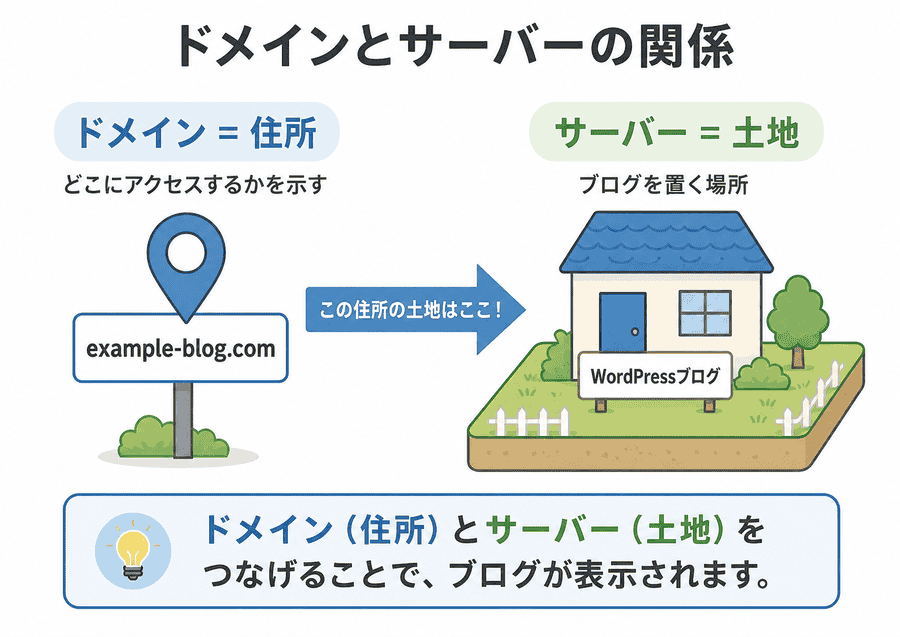
インターネットで、例えば「yahoo.co.jp」(ヤフーのドメイン名)で検索すると、(当たり前ですが)ヤフーのページが表示されます。
これは「ヤフーのドメイン名が示す場所はここ」と関連付けがされているからこそ、表示ができるってことになりますね。イメージ的には以下の様な感じです。
- ドメイン名で検索する
↓↓↓ - ドメイン名からヤフーの場所を特定する
↓↓↓ - ヤフーのページを表示する
ドメイン名を取得しただけでは「住所の名前を好き勝手に付けただけ」と同じなんですね。それがどこの土地を指しているのか(どのレンタルサーバーを使っているのか)分からない状態です。
というわけで「その住所がさす場所はここです」と教えてあげる設定を行います。これを、ネームサーバーを設定する、と言います。
「ムームードメイン」の「ネームサーバー設定」
では早速ドメイン名を取得したサービスにログインして、取得した独自ドメインに対して、それは具体的にはこのサーバーを指す、という設定をします。(ネームサーバーの設定を行う)
頭のなかが混乱してきたかもしれませんが全然大丈夫。設定は至って簡単で、一度設定すればまず2度と変更することはありません。
ドメイン取得サービスにログイン
ここでは、ドメイン取得サービスとして
ムームードメインを例に見てみます。
まずはトップ画面から「ログイン」し、管理画面に入ります。
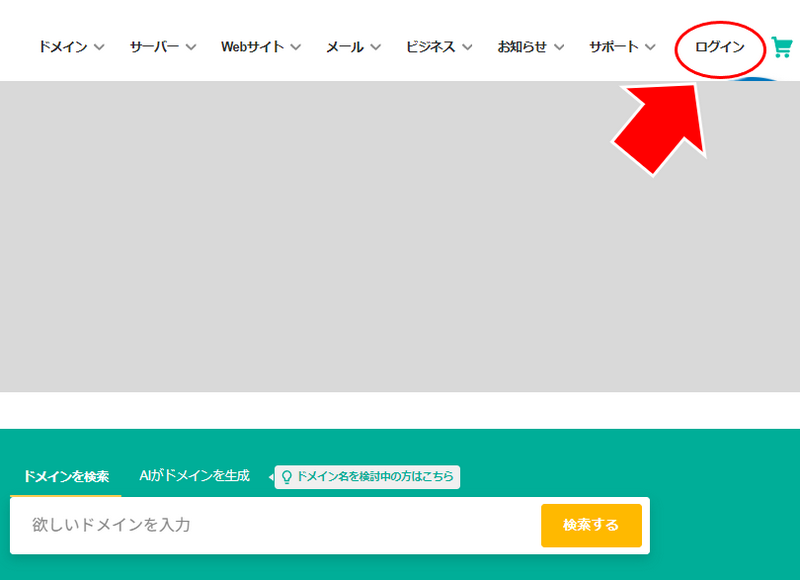
- 右上の「ログイン」をクリック!
その後、ID、パスワード入力画面が表示されるので、
各々入力してログインします。
コントロールパネル(管理画面)
コントロールパネル(管理画面)が表示されるので、メニューの中から「ドメイン操作」を選択し、変更したドメインの「ネームサーバー設定変更」を選びます。
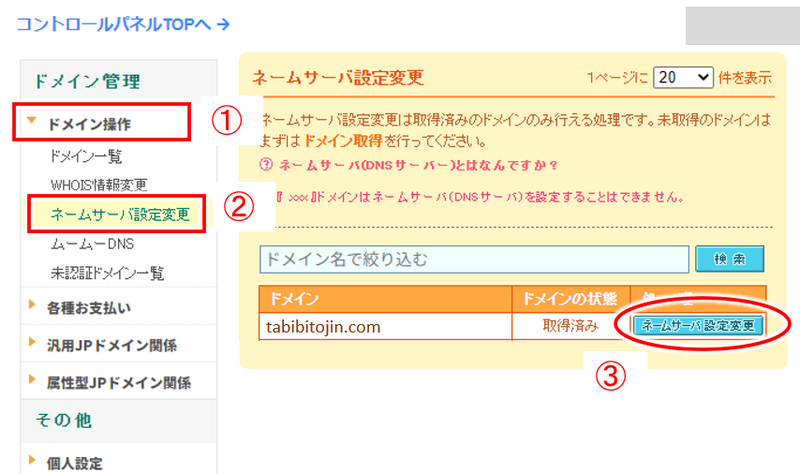
- ①:メニューの中の「ドメイン操作」を選択
- ②:その中から「ネームサーバ設定変更」を選択
- ③:サーバーと連携したいドメインの「ネームサーバ設定変更」をクリック!
この操作で、ブログとして使いたいドメインの「ネームサーバ設定変更」を選択します。
ネームサーバー設定の変更
では、いよいよ設定変更です。
項目がいろいろと表示されますが、
下の方にある「GMOペパボ以外 のネームサーバを使用する」(以下 ①)を選択します。
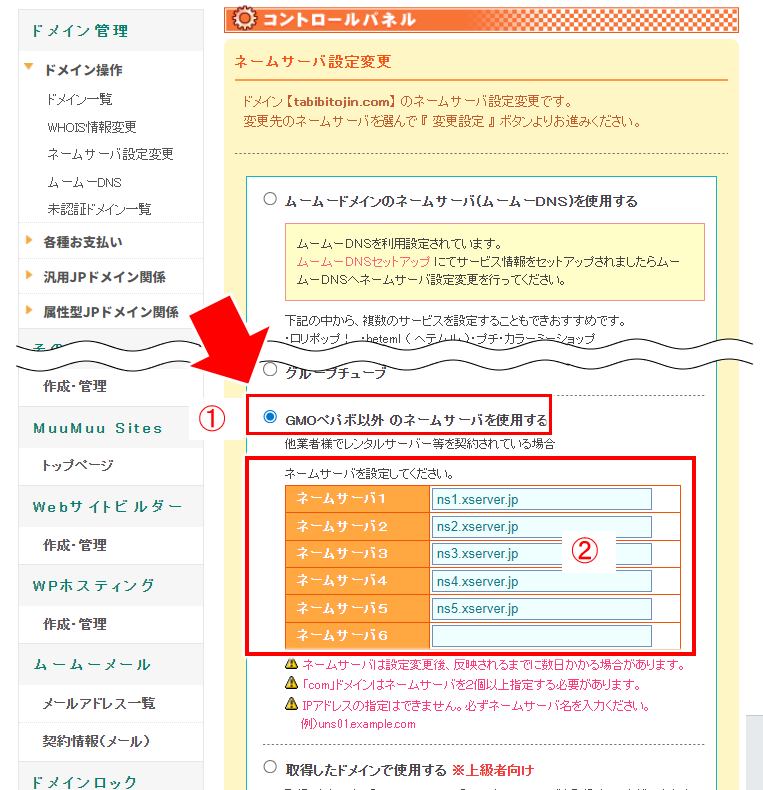
「GMOペパボ以外 のネームサーバを使用する」の先頭をクリックすると、②のネームサーバを入力する設定項目が表示されます。
②にはXサーバーでは以下を設定します。
| 設定項目 | 設定する内容 |
| ネームサーバ1 | ns1.xserver.jp |
| ネームサーバ2 | ns2.xserver.jp |
| ネームサーバ3 | ns3.xserver.jp |
| ネームサーバ4 | ns4.xserver.jp |
| ネームサーバ5 | ns5.xserver.jp |
| ネームサーバ6 | (何も設定しない) |
※)設定の補足
この設定は、エックスサーバーの場所を教えてあげるもの。より詳しくはエックスサーバーのネームサーバー設定マニュアルを参照して下さい。
設定が終わったら、
一番下の③「ネームサーバー設定変更」をクリックして終了です。
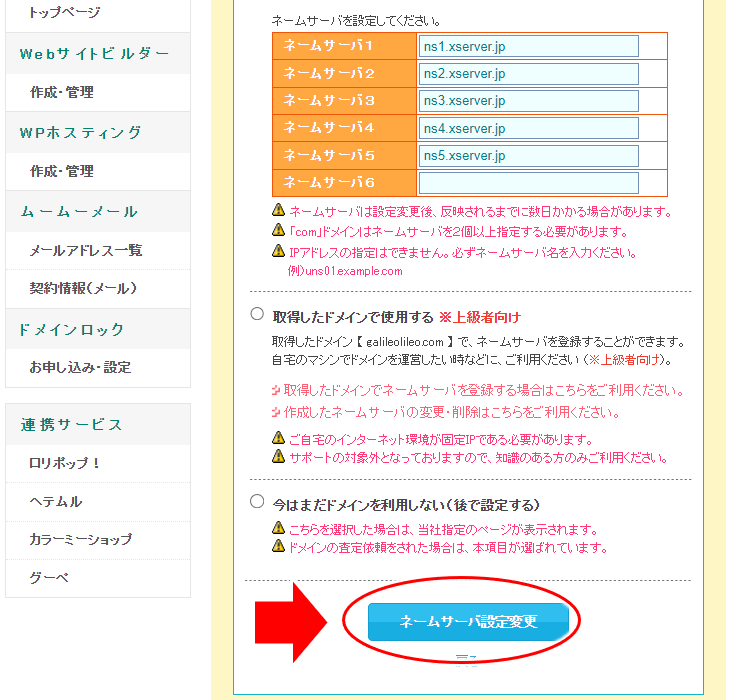
- ① 「GMOペパボ以外 のネームサーバを使用する」を選択
- ② 「ネームサーバー設定」に表にある値を入力
- ③ 「ネームサーバー設定変更」をクリックして終わり
これで、まずドメイン名(住所)から見て、サーバー(土地)はここだね、と分かるようになります。
「エックスサーバー」の「ドメイン設定」
続いては、今度は逆に、
サーバー(土地)から見てドメイン(住所)は何になる?という設定をします。
こうすることで、お互いに存在がわかり、関連付けができるってわけですね。
ムームードメインで設定しただけなら一方的な片想い状態。サーバー側でも設定することで両想いになる、というわけです(笑)
エックスサーバーにログイン
では早速エックスサーバーにアクセスしてログインします。
→ エックスサーバーにアクセス!
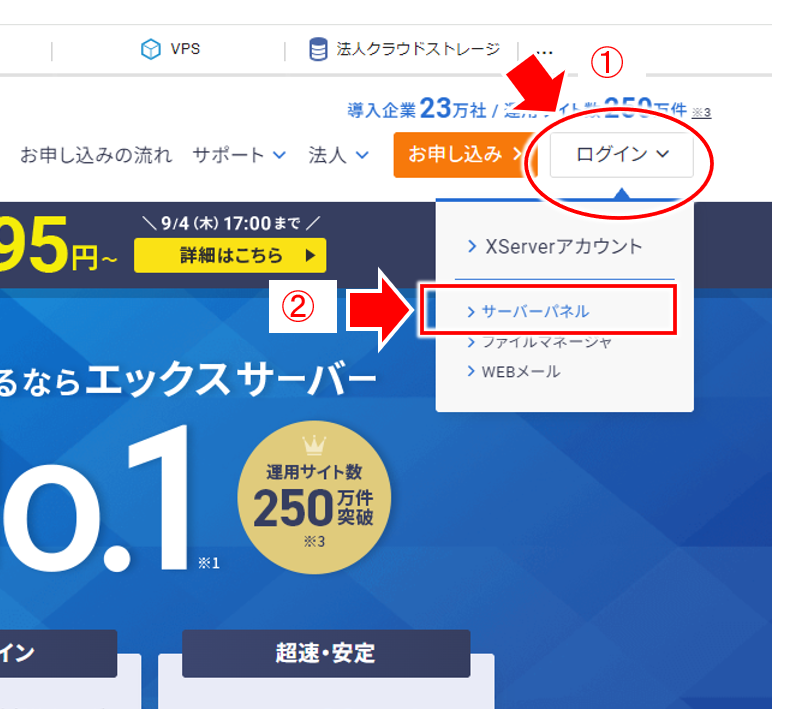
①「ログイン」→ ②「サーバーパネル」をクリック。
その後、ID、パスワードの入力画面になるので、各々入力後、 ログインします。
- ① ログインをクリック
- ② サーバーパネルをクリック
- ③ ID、パスワードを入力
- ④ ログインをクリック
ドメイン ⇒ ドメイン設定
ログインした後は、メニューから「ドメイン」を選び、その中にある「ドメイン設定」を選択します。
「ドメイン設定」の画面が表示されるので、②「ドメインを追加」をクリック!
ドメイン追加設定
ここで(ムームードメインなどで取得した)ドメイン名を設定します。
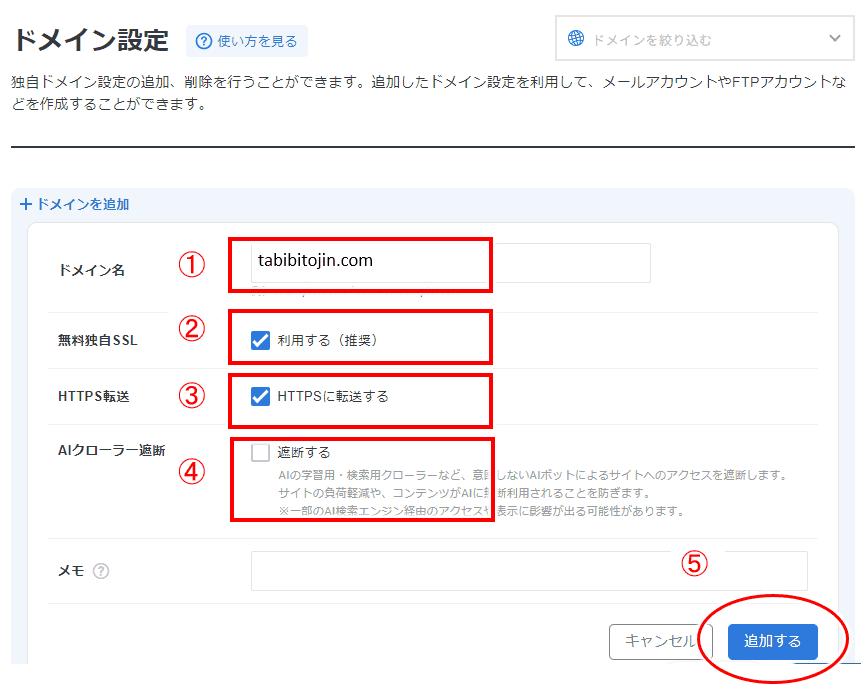
- ① 取得したドメイン名を入れる
- ② 無料独自SSLは「利用する」でOK(セキュリティ関連の設定)
- ③ HTTPS転送は「HTTPSに転送する」でOK(こちらもセキュリティ関連の設定)
- ④ AIクローラー遮断は、チェックを「入れない」でOK
- ⑤ 最後に「追加する」をクリック!
※:AIクローラーについて:
アフィリエイトなどAI検索やAIオーバービューで情報源として表示される可能性がある場合は、遮断しないにしておくのが良いです。
↓↓↓↓↓↓
以上で、サーバー側でもドメインが設定されました。
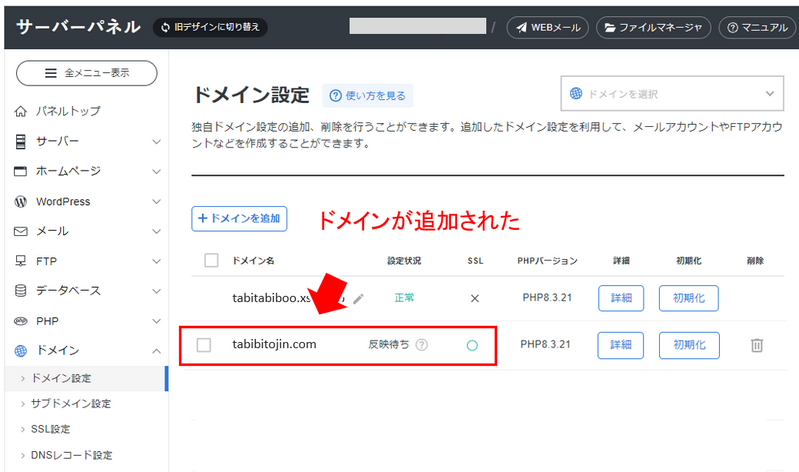
設定直後はまだ「反映待ち」と表示されますが、
1時間~2時間などまてば、設定が反映された状態になると思います。
時折のぞいてチェックしてみましょう。
以上で、ドメイン名とサーバーとの関連付けが終了です。
これでドメインにアクセスすると、このサーバーにアクセスして表示する、となりました。
次は、ワードプレスを設定していきましょう。
ここまでの復習
- ブログを動作させるためには、ドメイン名とサーバの関連付けが必要
- 関連付けのためには、以下の2つの設定が必要
- ムームードメインで、ネームサーバ設定
(ドメイン名からサーバーの場所を教える設定) - エックスサーバーで、ドメイン設定
(ドメイン名に対してブログを置く場所を確保する)
- ムームードメインで、ネームサーバ設定
- 実際にドメイン名でアクセスできるのは数時間後ぐらいから
ここまでドメイン名を取得したり、レンタルサーバーに申し込みをしたりと、いろいろ手間暇がかかりましたが、遂にWordPress(ワードプレス)をインストールできる環境が整いました。
解説にそって進めればできるものですが、
それでもネットビジネスが初めてでここまでスイスイっと出来る人は中々いません。
ここまでやり遂げたあなたの熱意をこの先も忘れないでくださいね。後はワードプレスのインストール、その設定が残ってますが、いよいよブログを本格稼働する直前です。
引き続きWordpressのインストールやその設定や記事の書き方を解説しますので、更に前に進んでいきましょう。
コメント