
ワードプレスをPC上で動かしたい場合では、「LocalWp」(無料ソフト)がおすすめ。
「XAMPP」を使う場合もありますが、この「LocalWp」の方が簡単にワードプレスをPC上で動作させられます。またPHPのバージョン切り替えもワンタッチであったり、使い勝手が良いですね。
今回はこの「LocalWP」のインストールから使い方(設定)を見ておきます。
※)正式名称は「Local」ですが、
一般的な単語と混合しやすいので「LocalWP」としてます
LocalWPのインストール
では「LocalWP」まずインストールします。
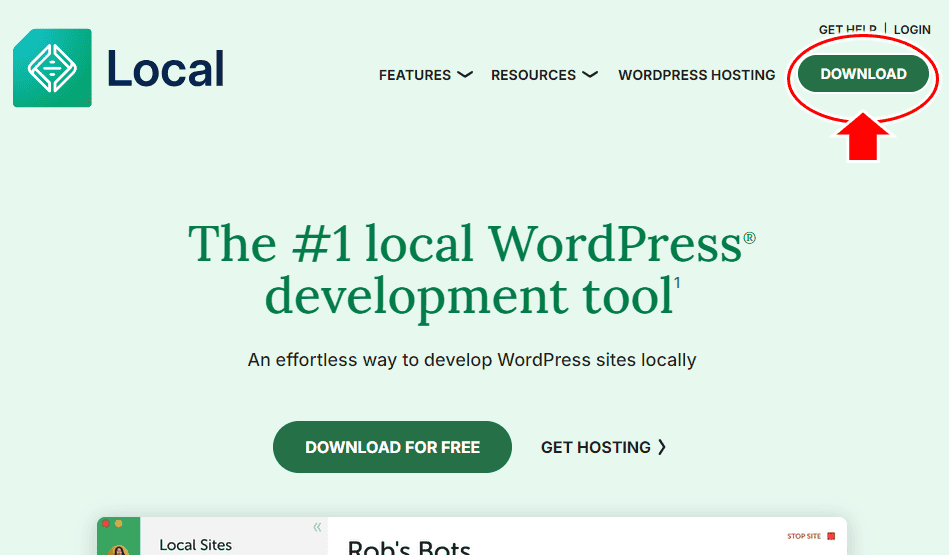
以下「DOWNLOAD」から
インストールのためのファイルをダウンロードします。
↓↓↓↓↓↓
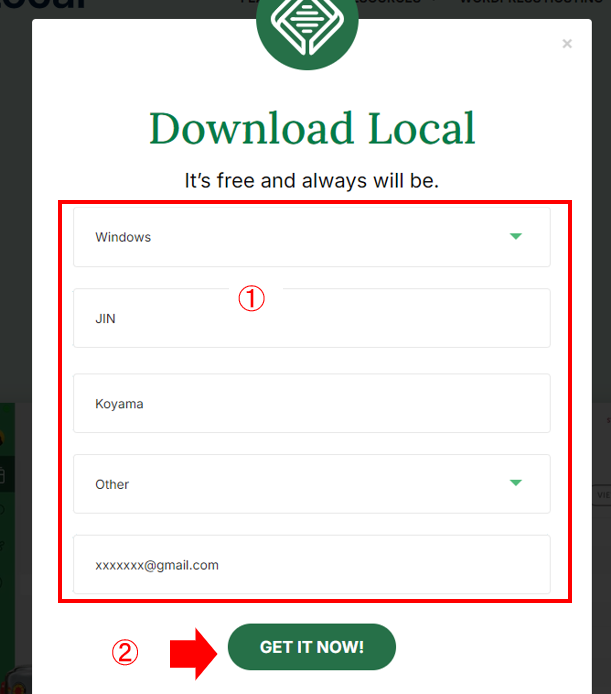
ダウンロードでは、
①:WindowsかMacか、氏名、メアドなどの入力をし、
②:「Get it now」をクリック!
↓↓↓↓↓↓
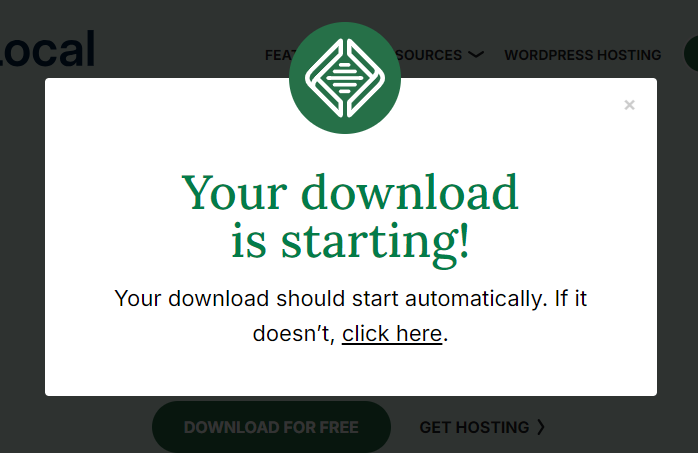
「Get it now」をクリックすると、以下の表示がされ、
ダウンロードが始まります。
1,2分待ちましょう。
↓↓↓↓↓↓
ダウンロードが終了すると、
Windowsなら「ダウンロード」フォルダにインストーラー(PCにインストールするための実行ファイル)がダウンロードされます。
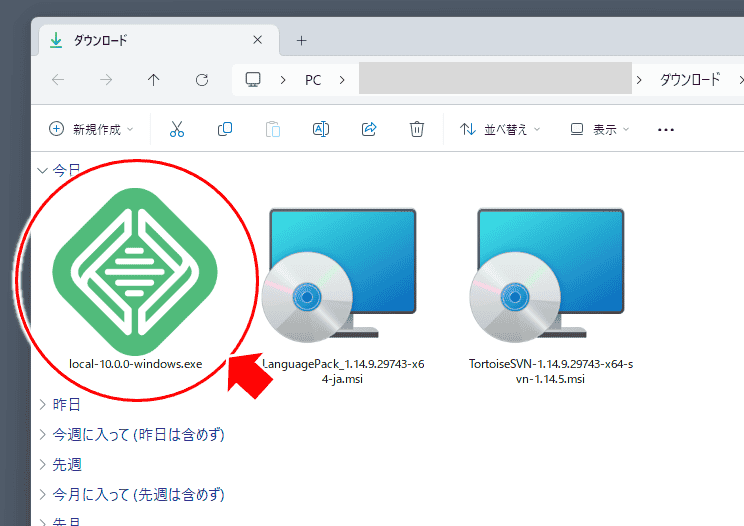
この画像ではファイル名「local-xxx.xx.xx-windows.exe」。
この可愛らしい「緑色の四角マーク」をダブルクリックして起動します
↓↓↓↓↓↓
LocalWPインストールのためのウインドウが開くので、順に進めます。
まずユーザー選択。
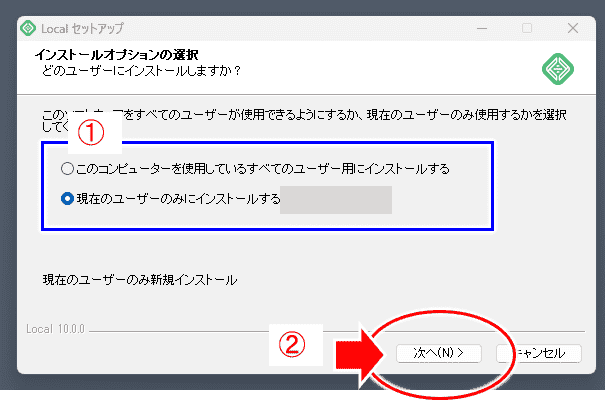
自分一人で使う場合には「現在のユーザーのみ」を選択すればOK(①)。
その後②「次へ」をクリック!
↓↓↓↓↓↓
続いて、インストール先フォルダの選択。(①)
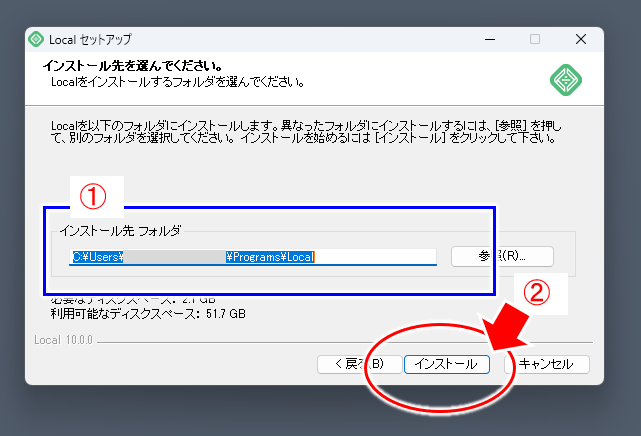
特にこだわりがなければそのままでOK。
②「インストール」をクリック!
↓↓↓↓↓↓
インストールが始まるのでしばらく待ちます。
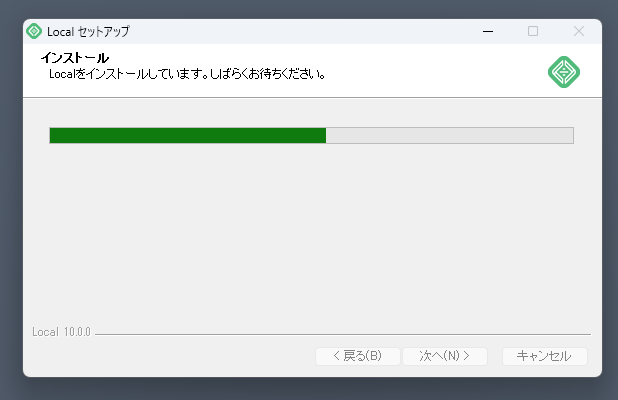
インストールは、1,2分で終わります。
※ インストールが途中で止まってしまう場合:
「Visual C++」のウインドウが表示されて止まってしまう場合があるようです。
その場合「VisualC++」だけを先にダウンロードしてインストールしましょう。
(Microsoftダウンロードセンターはこちら)
PCが64bitの場合、「x86」「x64」の両方にチェックを入れてダウンロード。
(片方しかダウンロードされなかったら、もう一度個別に指定してダウンロード)
ダウンロード後、x86 → x64 の順に実行してインストールします。
「既にインストール済みです」と出たら、それはそれでOK。
↓↓↓↓↓↓
インストールが終わると、
「完了しました」ウインドウが表示されます。
「Localを実行」にチェックを入れ、「完了」をクリック!
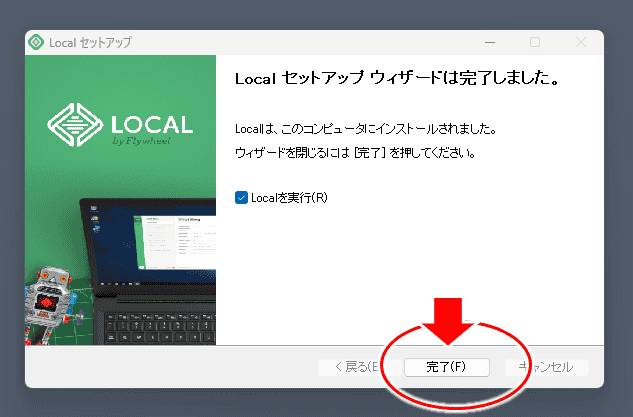
↓↓↓↓↓↓
続いて、利用規約の確認が表示されます。
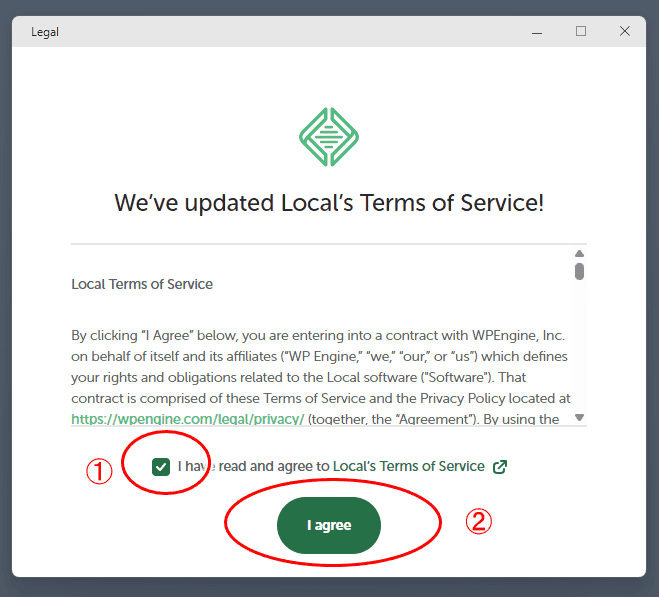
①「I have read and agree...」(利用規約を読んで了解した)にチェックを入れ、
②「I agree」をクリック!
※)利用規約の内容:
利用規約には「無料提供のツールにつき、利用によるトラブルの責任は負いかねます」という一般的な免責事項が書かれてます。(バックアップの習慣をつけつつ使いましょう)
詳しく内容を確認するには、リンク先で日本語訳して呼んで見てください。
↓↓↓↓↓↓
続いて、「エラーレポート(不具合の報告)」を送信してもいいかの確認。
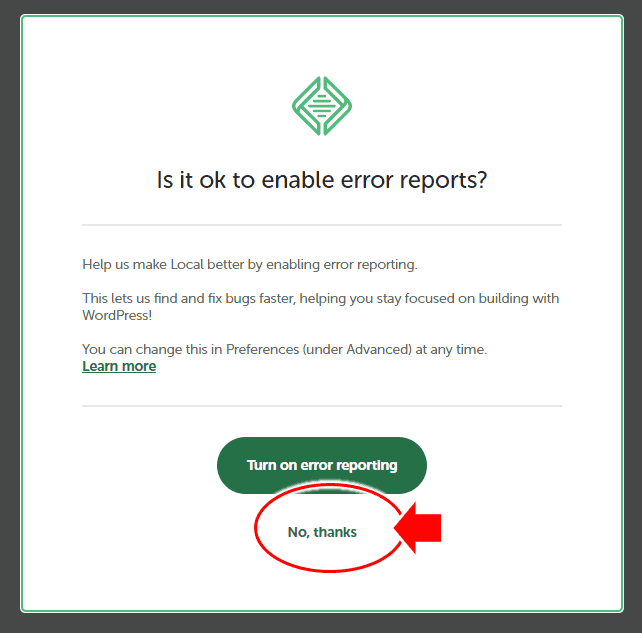
このLocalWPの開発に協力したい場合は
緑ボタンの「Turn on…」でも良いです。
ただ、自分のPCの動作情報がバックグラウンドで送信されることになるので、
こだわりがなければ「No, thanks」を選んで先に進めていきましょう。
↓↓↓↓↓↓
続いて「利用状況」の報告の確認。
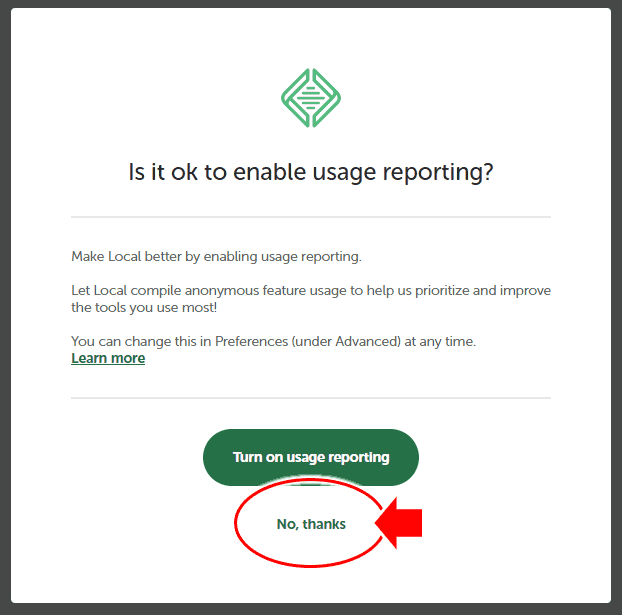
「新しいサイトを作った」「ボタンを押した」など、
LocalWPのどの機能をどれくらい使っているかという統計データの送信です。
1つ前の「エラー報告」と同様、
これも開発元への協力になりますね。
余計な通信やバックグラウンドでの処理を増やしたくない場合は
「No, thanks」で進めればOK。
↓↓↓↓↓↓
サイトの作成
以上で、LocalWPのインストールは終わり、
以下のように「LocalWPのメインホーム画面」が表示されます。
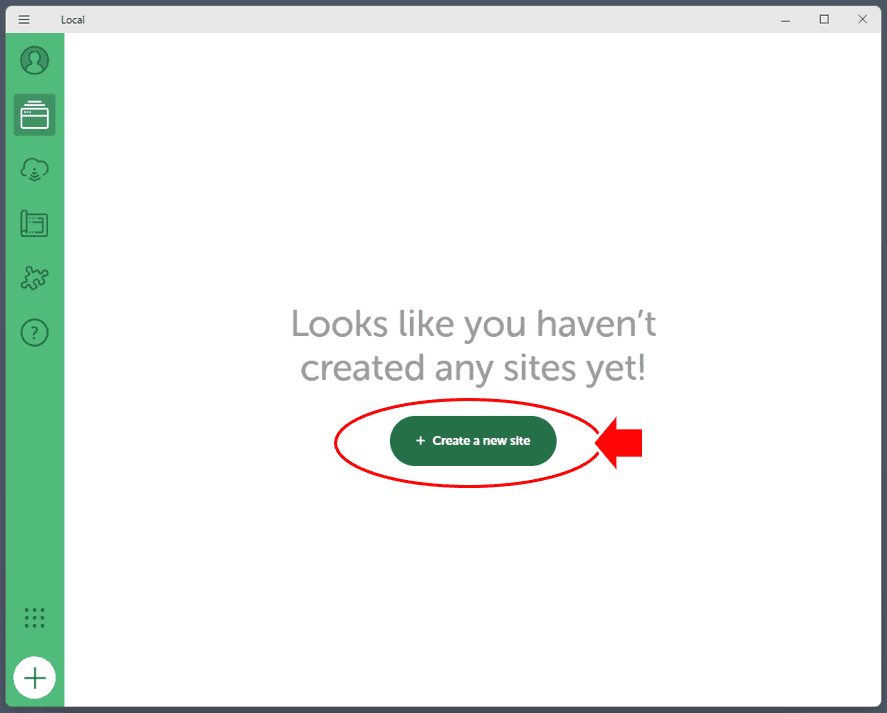
ではいよいよワードプレスのサイトを作成します。
「Create a new site」をクリック!
↓↓↓↓↓↓
【サイトの作り方の選択】
普通にサイトを作る場合、
①「Create a new site」を選び、②「Continue」をクリックでOK。
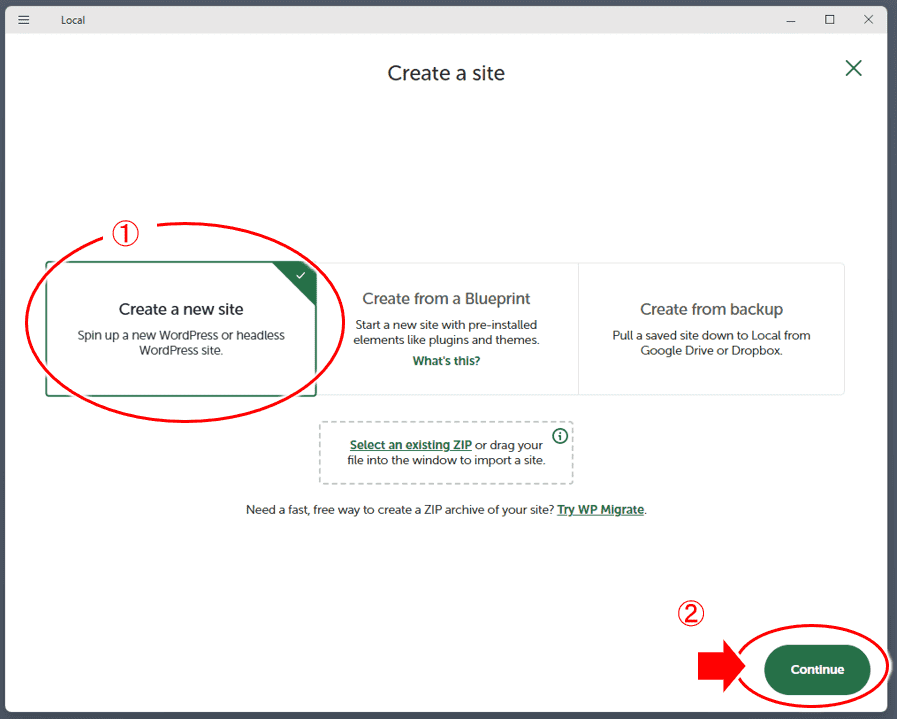
他の2つ「Create from a Blueprint」、「Create from backup」は以下のケースで使います。
- 「Create from a Blueprint」:
「お気に入り設定(プラグインやテーマ)」を保存しておき、それを使い回してサイトを作る場合に使う。 - 「Create from backup」:
GoogleドライブやDropboxに保存したバックアップデータからサイトを復元する場合に使う。
※この2つは、LocalWPで色々試したくなったら使ってみてください。
↓↓↓↓↓↓
【サイトの名前入力】
続いてサイトの名前を入力します。
※ タイトルからURLが作られるので、英数字で入れるのがおすすめ。
※ 後でワードプレスの設定内でも変えられるので、深く考えなくてOK。
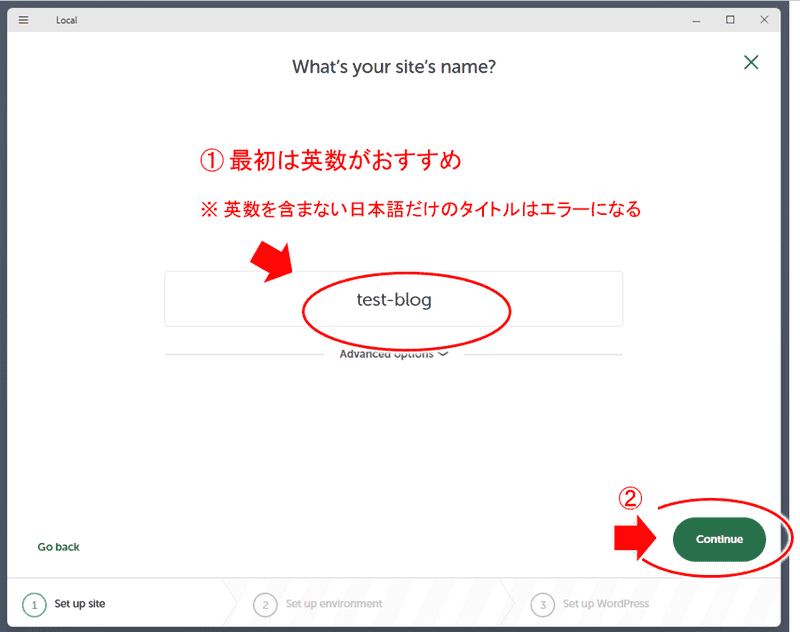
※)たとえば「あいうえお」といった英数字を含まない場合、「.local is not a valid local domain」といったエラーが表示されます。
「test-blog」など英数で入力し、あとでWPの設定からブログタイトルを日本に変更するのがオススメ。
サイト名を入力したら ②「Continue」をクリック!
↓↓↓↓↓↓
【サーバーの環境設定】
①「Preferred」を選択しておけばOK。
その後 ②「Continue」をクリック!
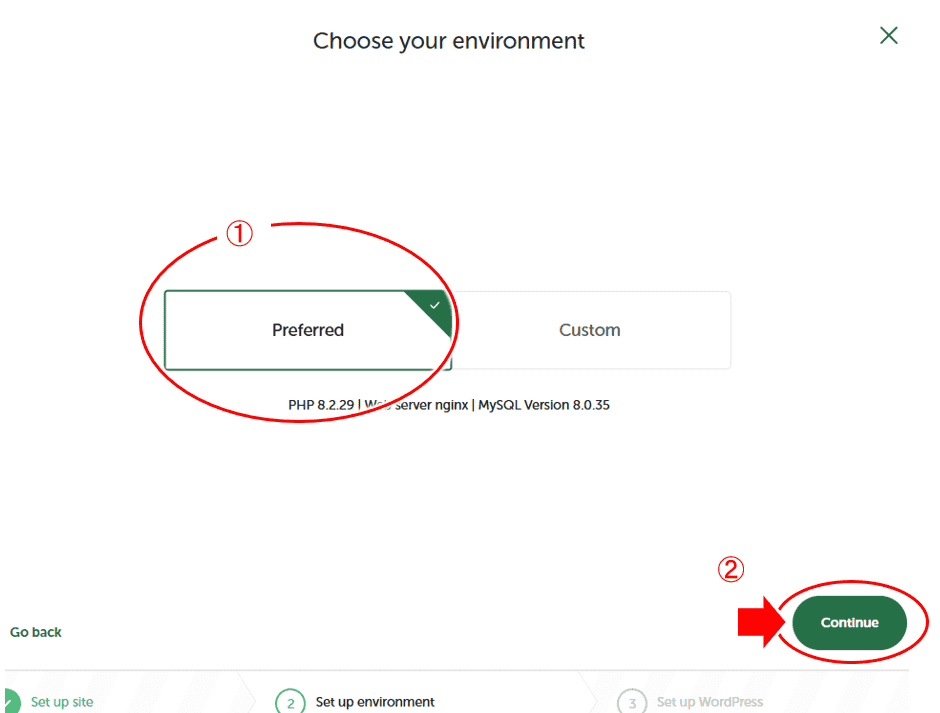
※)「Custom」を選ぶと、PHPのバージョンやサーバーソフト(nginx/Apache)を選択できますが、後でも簡単に変えられるので最初は「Preferred」でOK
↓↓↓↓↓↓
【ワードプレスの設定】
① ワードプレスにログインするためのユーザー名、パスワードを入力。
② 言語は「日本語」を選んでおきましょう。
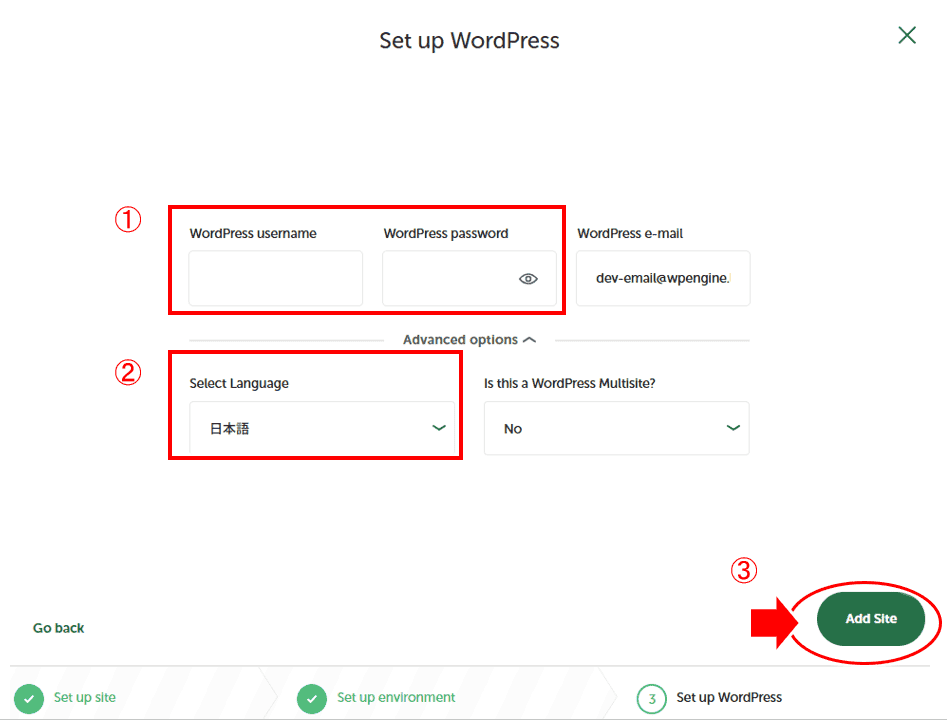
最後に③「Add Site」(サイトを追加)をクリック!
↓↓↓↓↓↓
以上で、PC上にワードプレスの作成が開始されます!
が、その前に、
【アクセスを許可しますか?】の確認が
複数回出る場合があります。
環境によっては「Local」「nginx.exe」「mailpit.exe」と、最大3回ほど許可を求められるようですね。
- Local:ソフト本体の許可
- nginx.exe:Webサイトを表示するサーバーの許可
- mailpit.exe:メール送信テスト用ツールの許可
いずれも LocalWP をフル機能で使うために必要なため、各々「許可」を押して進めていきましょう。
↓↓↓↓↓↓
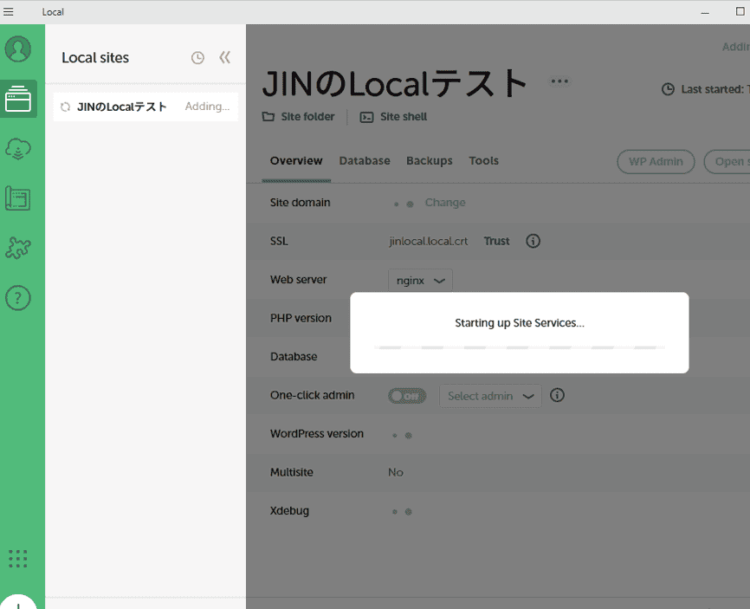
【セッティング開始】
ワードプレスのセッティングが開始されます。
数分待ちましょう。
↓↓↓↓↓↓
【セッティング完了!】
ワードプレスのセッティングが完了し、
サイトの管理画面(コントロールパネルみたいなもの)が表示されます。
ここからワードプレスにログイン、SSLのON/OFF、
PHPバージョン切り替えなどが簡単に出来るようになってます。
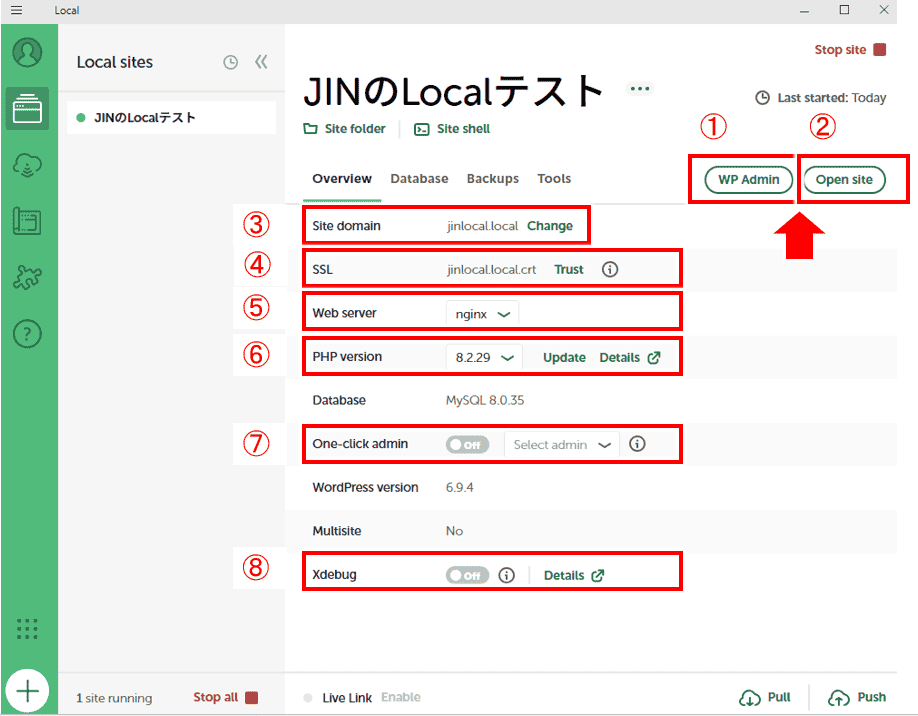
- ① WP Admin:ワードプレスにログイン
- ② Open site:サイトの表示
———————————— - ③ Site domain:サイトのURLを変更できる
(「Change」をクリック)
(実在するドメインを指定しないほうが良いです。「〇〇.local」 とか、必ず実在するドメインとは異なるようにしておきましょう) - ④ SSL:ローカルサイトを https(保護された通信)で表示
(「Trust」をクリックして許可する) - ⑤ Web server:「nginx」か「Apache」の選択可
(WordPressの基本操作だけをサクッと試したいなら「nginx」。プラグインの動作をしっかり試したいなら「Apache」。どっちだろうと迷ったら「Apache」を選んでおけばOK) - ⑥ PHP version:PHPのバージョンを変更できる
(運営しているサイトのテスト環境として使う場合、PHPバージョンは揃えておくのが良いです) - ⑦ One-click admin:ワンクリックでワードプレスにログインできる
(PC上のサイトなので、個人でPCを使っているならONにして使うと便利) - ⑧ Xdebug:プログラミングのバグ(不具合)を専門的に探すツールが使える
(開発者以外はOFFでOK。※ ONにすると動作が極端に遅くなる)
④ SSL で「Trust」をクリックしてSSLをONした場合、ワードプレスの「一般設定」の以下2項目で設定されているURLを、「http://….」から「https://….」に変えておきましょう。
- 「WordPress アドレス (URL)」
- 「サイトアドレス (URL)」
また、SSLを設定したにもかかわらず、LocalWPのサイト管理画面にある「Open site」でアクセスすると、「https://」ではなく「http://」でアクセスしてしまう場合があります。
これはLocalWPの不具合のようですが、私の場合「なぜ上手く行かないんだろう...」など思いつつ以下を何度か行っていたら、いつの間にか「https://」でアクセスしてくれるようになりました。
- LocalWPを何度か立ち上げ直してみた
- ブラウザで何度か直接「https://」でアクセスしてみた
- ブラウザのシークレットモードでもアクセスしてみた
- WebServerを「Apache」に変更し、.htaccessの先頭に以下コードを追加、削除を何度か繰り返し試してみた。(このコード自体は上手く動作しなかった)
【.htaccessの先頭に貼ったコードは以下】
<IfModule mod_rewrite.c>
RewriteEngine On
RewriteCond %{HTTPS} off
RewriteRule ^(.*)$ https://%{HTTP_HOST}%{REQUEST_URI} [R=301,L]
</IfModule>最後は以下の操作をしてました。
- .htaccess の先頭に上のコードを貼り、サイトにアクセス
- ブラウザでは以下のメッセージが表示されるだけ。
「このページは動作していません。リダイレクトが繰り返し行われました。Cookie を削除してみてください. ERR_TOO_MANY_REDIRECTS」 - .htaccessの先頭に貼り付けたコードを削除し、再びサイトにアクセス
こうしたことを何度かしていたら、
いつの間にか https:// でのアクセスになってました。参考までに。
ワードプレスの実際の表示
兎に角すぐ「ワードプレスにログインしたい」、「サイトを表示したい」、という場合には、上で見たサイト管理画面の①「WP Admin」、②「Open site」でアクセスしていきましょう。
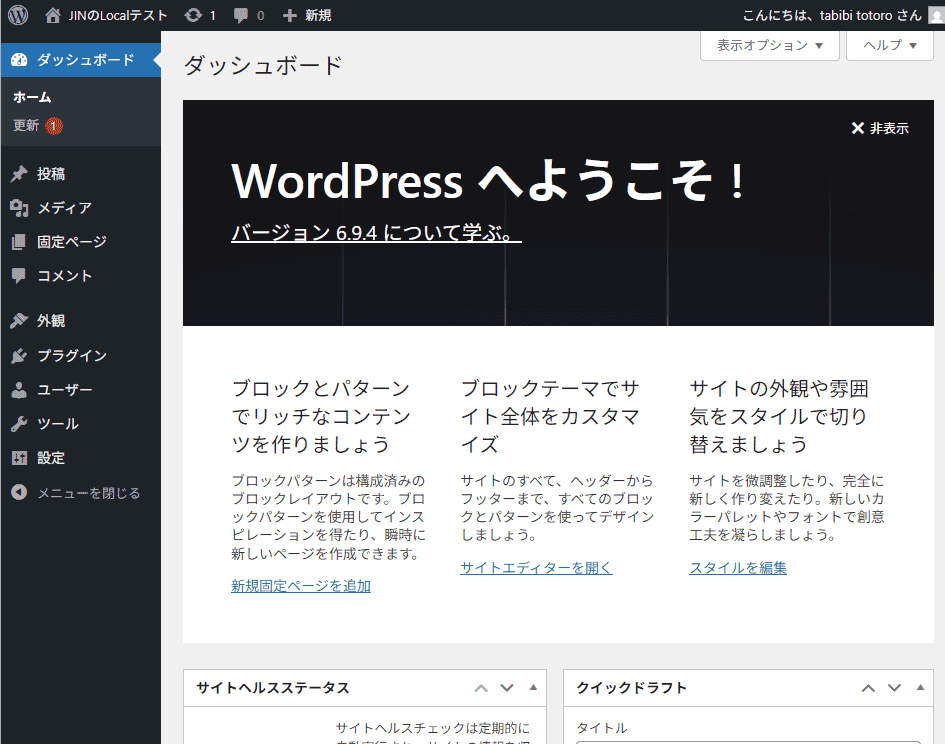
実際どうなるか試してみると、まず①「WP Admin」。
以下のように、
普段のワードプレスのダッシュボードなどが表示されますね!
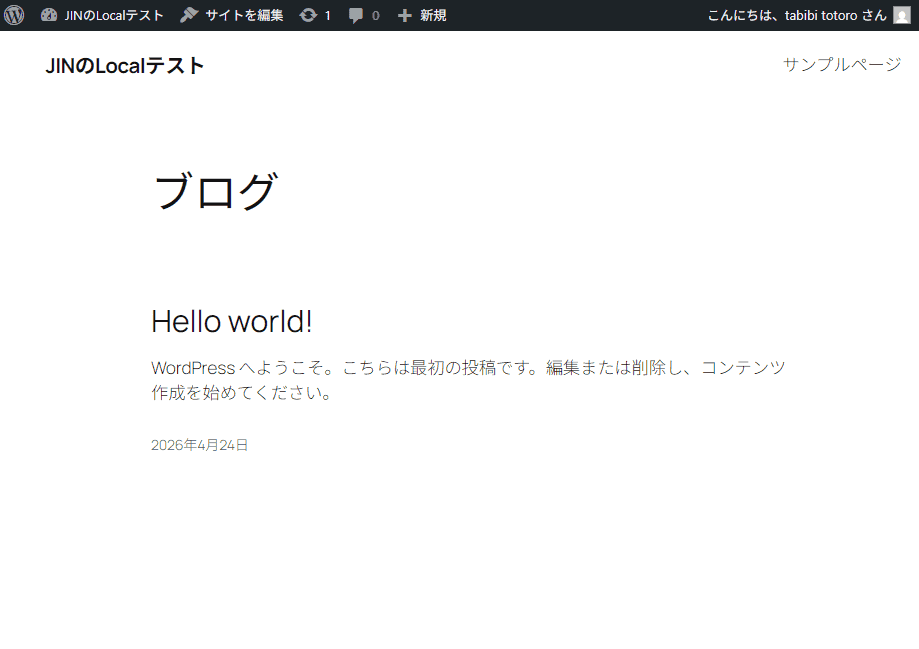
続いて ②「Open site」(サイトの表示)。
以下のように、サイトが表示されました!
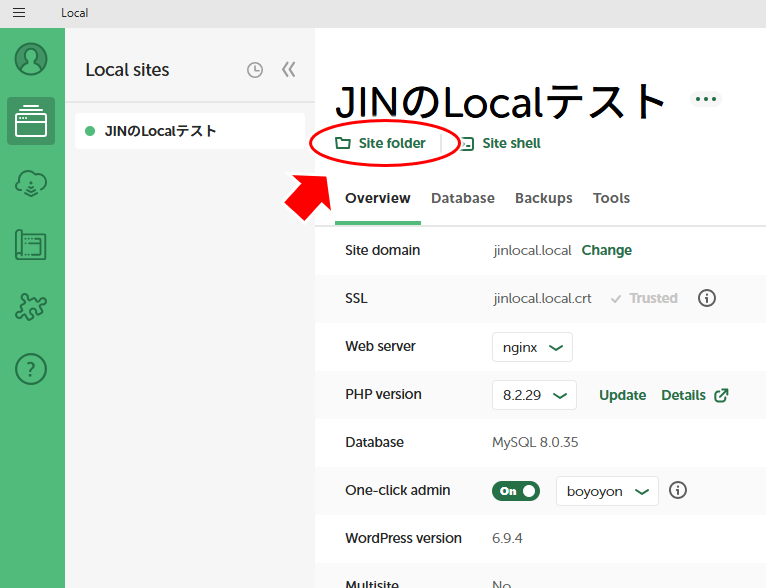
WPのフォルダ、ファイルの場所
ワードプレスのフォルダは、
サイト管理画面 上段の「Site folder」からアクセスできます。
フォルダを開くと、
以下のように「app」「conf」「logs」といった3つのフォルダが見えます。
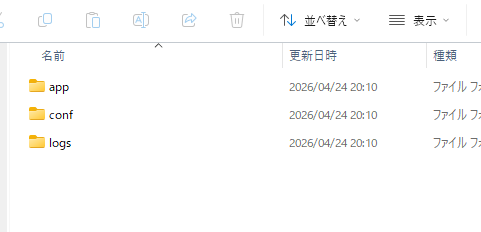
- 「app」:この中の「public」フォルダにWordPress本体やデータが入っている
- 「conf」:データベース(myspl)、php、サーバー(nginx)が入っている。
- 「logs」:サーバーやPHPで発生したエラーの記録(ログ)が入る
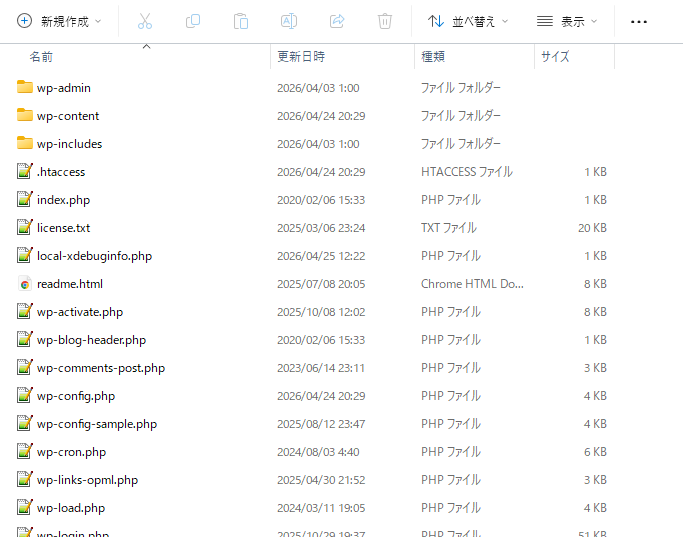
「app」 → 「public」 の順でフォルダを見ると、
以下のように「ワードプレスのフォルダやファイル一式」が入ってるのが分かりますね。
サイト運営者が使うのは、ほぼ 「app」 フォルダだけ。
- 「カスタマイズやプラグインの設置は 「app」 、
- 何かあった時の原因調査は 「logs」
と覚えておくのが良さそうです。
LocalWPの起動方法
最後に、LocalWPの起動方法について。
タスクバーからすぐLocalWPが起動できるよう、ピン留しておくのがオススメ。
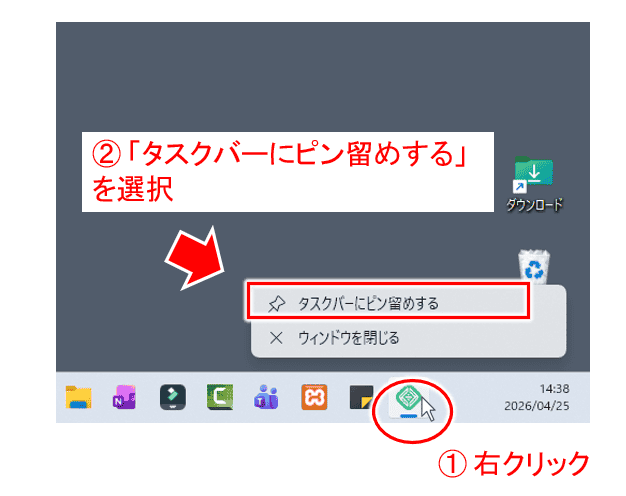
- ①:画面下段のタスクバー上にある「LocalWP」アイコン(緑の四角)を右クリック
- ②:表示されるメニューから「タスクバーにピン留する」をクリック
こうしておけば、いつでもすぐ下段のタスクバーから起動できますね。
まとめ
以前はテストなどでPC上にワードプレスのブログを作りたい場合、XAMPPを使ってました。
関連)
XAMPPでワードプレスをPCにインストール方法!設定や使い方を分かりやすく解説
でもXAMPPを扱うのは初心者にはハードルが高く、ワードプレスの本体をダウンロード&アップロードしてインストールと化する必要があったり、PHPバージョンを変えたい場合はまたXAMPP本体をインストールしたりと手間もかかります。
ワードプレスをPCで動かしてみたい、テストしてみたい、という場合では、今後はLocalWPを使っていくのが簡単そうです。
一度試してみてください。
またブログでの収益化を考える場合には、以下のメルマガにも登録してみてください。

コメント