

ワードプレスでは新着表示や人気記事表示、サイトマップなどで、カテゴリ一覧や記事一覧を表示します。
ただ表示したくないカテゴリーや記事の指定では、「記事ID」や「カテゴリーID」での指定となる場合がありますね。
ここではこの「記事ID」「カテゴリーID」の取得の仕方を見てみましょう。
記事IDの取得は簡単
記事ID(投稿ID)の調べ方は簡単です。
3つの見方がありますね。
編集画面に入って確認
調べたい記事の編集に入ります。
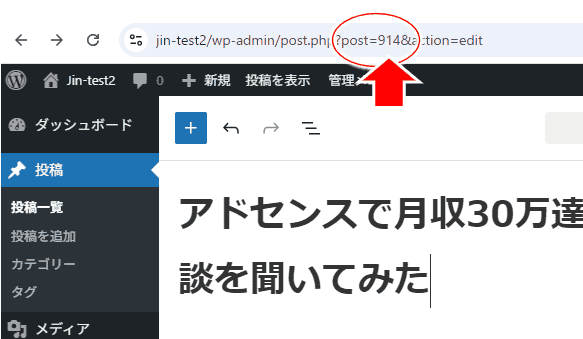
ブラウザの最上段に表示されるURL中で「post=」で表示される数字が記事IDです。
上の例「アドセンスで月収30万...」の記事のIDは「914」ということになりますね。
投稿一覧でURLを確認
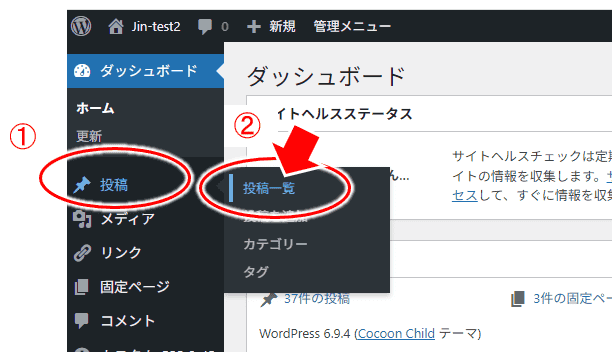
また記事投稿一覧からもわかります。
「投稿」→「投稿一覧」をクリック!
↓↓↓↓↓↓
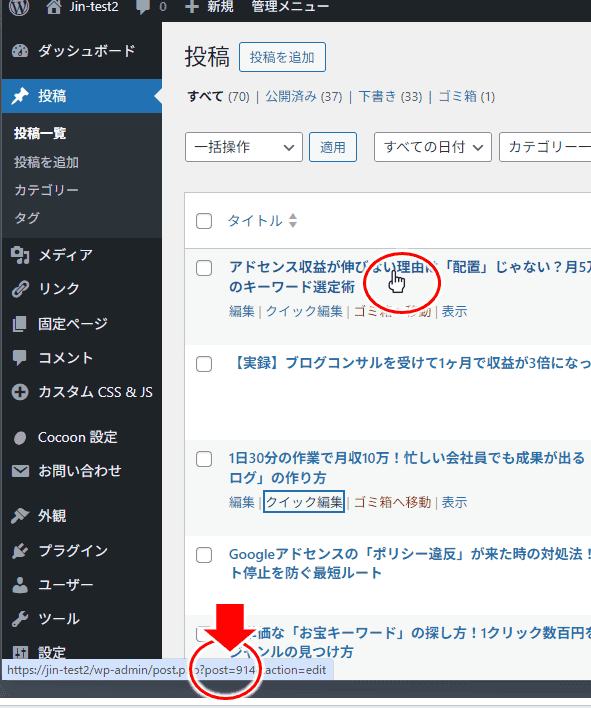
記事IDを調べたい記事のタイトル上にマウスを移動させ、ブラウザの下に表示されるURLを見てみます。
この中に「post=」で表示される数字が記事IDです。
投稿一覧の表示オプションで確認
使用しているテーマによっては使えませんが(以下Cocoonの例)
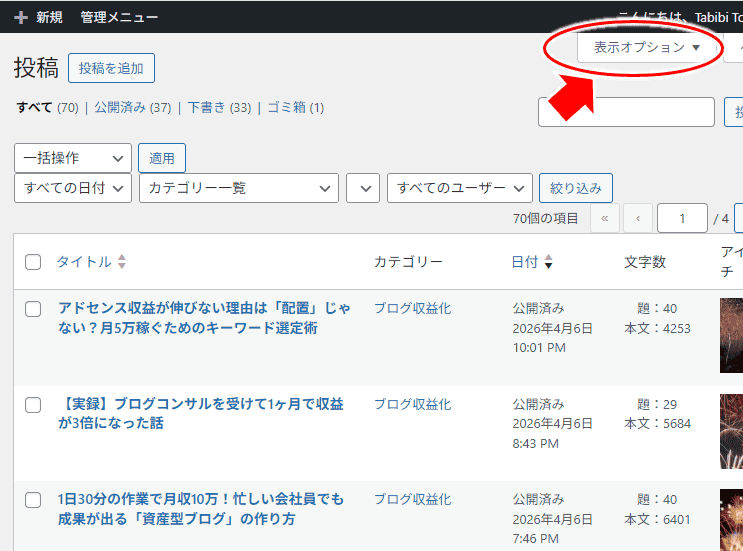
記事一覧で、IDを記事ごとに表示することも出来ます。
まず記事一覧の上にある「表示オプション」をクリック
↓↓↓↓↓↓
記事一覧で何を表示するかの項目が表示される。
①「ID」にチェックを入れる
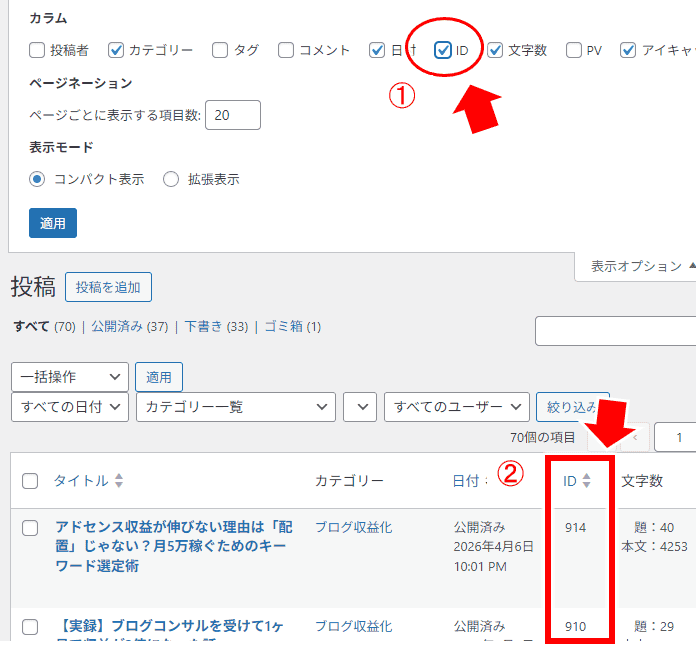
①「ID」にチェックを入れると
②のように記事ごとに記事IDを表示する列が表示されるようになります。
このまま常にIDを表示してもよいですし、
普段は不要であれば、表示オプションの「ID」のチェックを外せばOK。
3つの表示手段を見てみましたが、
なんだ、こんなことだったんだ、というぐらい簡単ですね。
カテゴリーIDの調べ方
カテゴリーIDの調べ方も、記事のIDの確認と同じで簡単です。
ワードプレスの管理画面から、「投稿」→「カテゴリー」を選択。
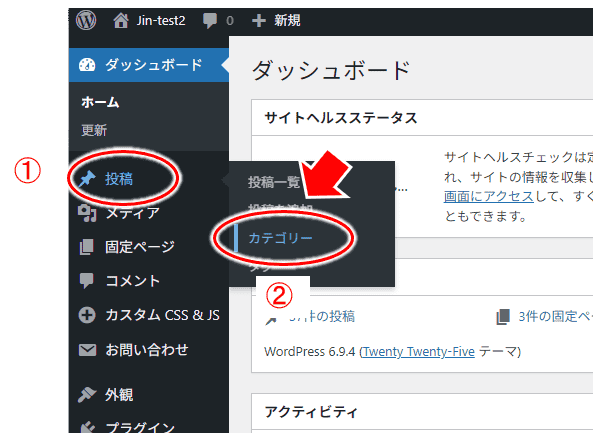
↓↓↓↓↓↓
カテゴリ一覧のURLで確認
カテゴリーの一覧が表示されるので、
カテゴリーIDを調べたいカテゴリー名の上にマウスを移動させてみます。(①)
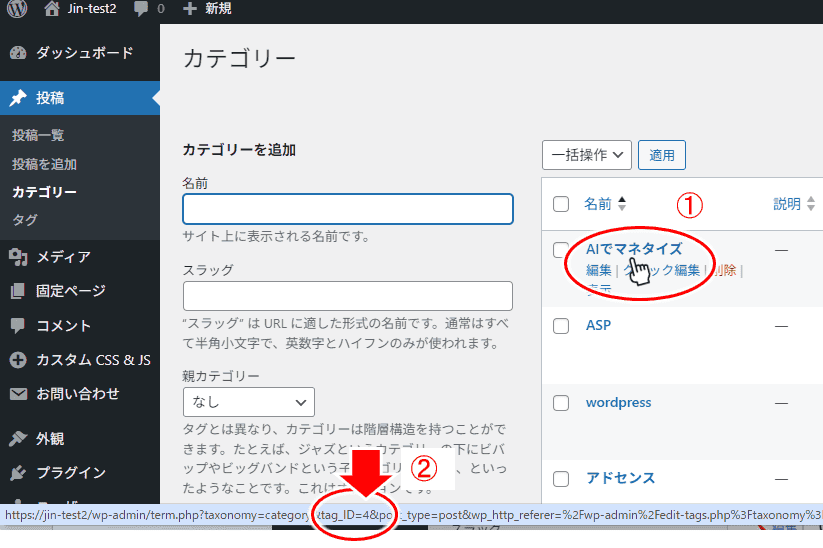
ここではカテゴリ「AIでマネタイズ」にマウスを持って行ってます。(①)
この時、ブラウザ下に表示されるURLに「ID= 」という表示があり、
これがカテゴリーIDを示しています。(②)
ここでは”4”が表示されてますので、
カテゴリー「AIでマネタイズ」のカテゴリーIDは4ということになります。
編集画面でIDを確認
また、カテゴリ一覧から、カテゴリIDを調べたいカテゴリをクリックして、カテゴリの編集画面に入ってもすぐ分かります。
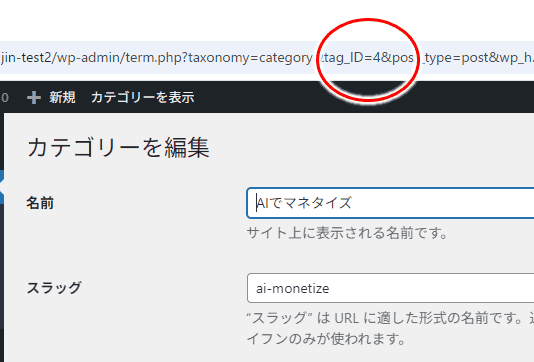
カテゴリーの編集画面になると、ブラウザの上段に同様に表示される「ID=」の数字が、そのカテゴリーのカテゴリーIDとなります。
カテゴリ一覧の表示オプションを変更
またテーマによっては表示オプションにより、
カテゴリ一覧で常にIDを表示することも出来ます。
(以下は Cocoonの例)
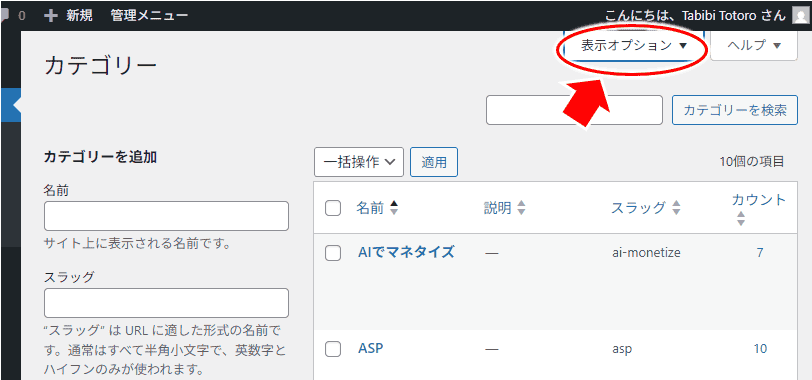
上段にある「表示オプション」をクリック
↓↓↓↓↓↓
「ID」にチェックを入れると、
カテゴリ一覧にも「ID」の列が表示れるようになります。
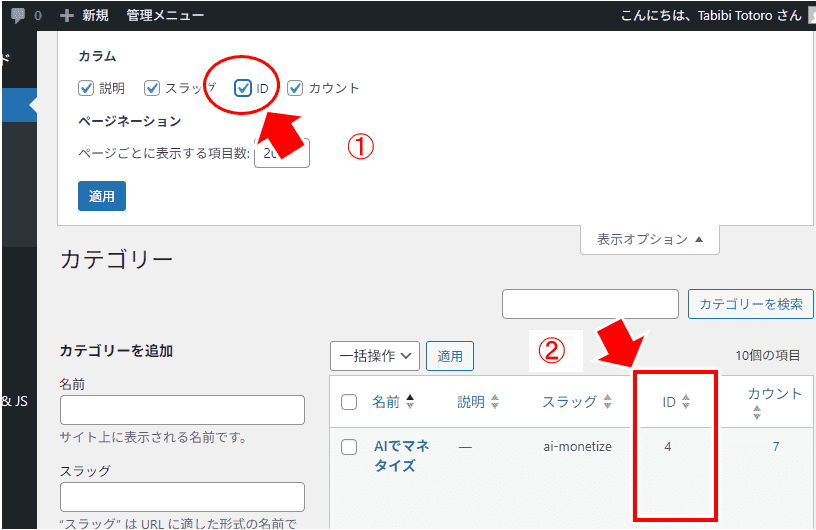
カテゴリのIDの確認も、こうしてみると簡単にできますね。
今回のまとめ
何か細かい設定をする時、
カテゴリーID、記事Iが必要になる場合もありますが、調べ方はとても簡単です。
- カテゴリーID、記事IDの調べ方
- 1)編集画面に入ってURL中の「ID=」の数字を見る
- 2)記事/カテゴリ一覧で、IDを知りたい項目にカーソルを持って行き、下段に表示されるURL中の「ID=」の数字を見る
- 3)記事/カテゴリ一覧の「表示オプション」で「ID」にチェックを入れる(テーマによってはIDの項目がない場合がある)
一度わかってしまえばなんてことはありません。
ここでしっかりIDの調べ方を覚えておいて、次回から「へへん、もう知ってるもんね~」という感じでサクサク行ってみましょう。^-^)
またネットでの収益を上げるには、以下のメルマガにも登録してみてくださいね。
コメント
カテゴリーIDについて解説してくれているサイトがなかったのでとてもありがたかったです。
カテゴリー表示順がうまく並べられるようになりました!ありがとうございました。