
ブログのアフィリエイトではぜひとも取り組みたいのが「外注化」。
外注化においてライターさんなど、
外部の方とのコミュニケーションツールの定番が「ChatWork」(チャットワーク)です。
ここでは、
- チャットワークへの登録やログイン
- パスワードの設定方法
- 最初にやっておくべき設定
- 外注さんなどの招待
- メッセージの編集・削除
- 通話時の注意点(ビデオのON/OFFを事前に確認)
などの使い方を解説します。
関連記事:
ブログアフィリエイトの外注化!ライター募集で「クラウドワークス」に登録!
アプリ版が便利
ChatWorkはブラウザでアクセスする以外に、アプリがあります。
アプリの方が使いやすいと思いますので、
以下からダウンロードしておくのが良いです。
(私も普段はアプリで使ってます)
以下はブラウザ版での説明になってますが、
アプリで見ても同じになると思います。
チャットワークへ登録
ではチャットワークのサイトへアクセスして、
早速登録から進めてみましょう。
- チャットワークへアクセス!
⇒ https://go.chatwork.com/ja/
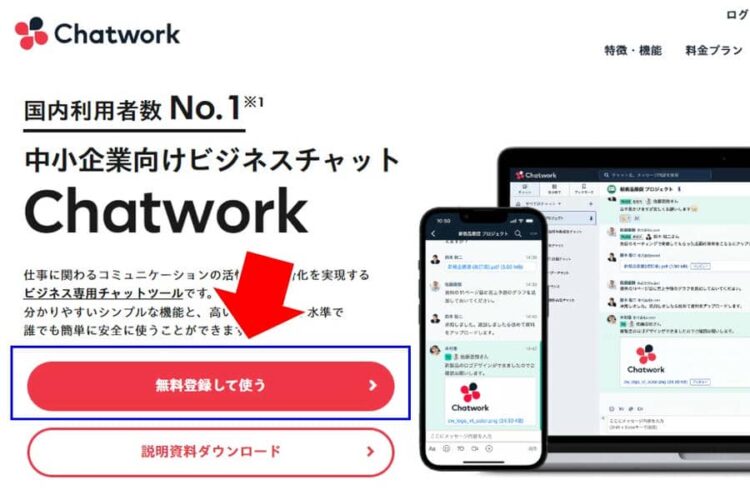
無料登録して使う
まずは「無料登録して使う」をクリック。
↓↓↓↓↓↓
メールアドレスの入力
続いてメールアドレスの登録です。
「Googleで続ける」(Gmailを使う)のが簡単ですが、
以下は参考としてメールアドレスを入力で進めてます。
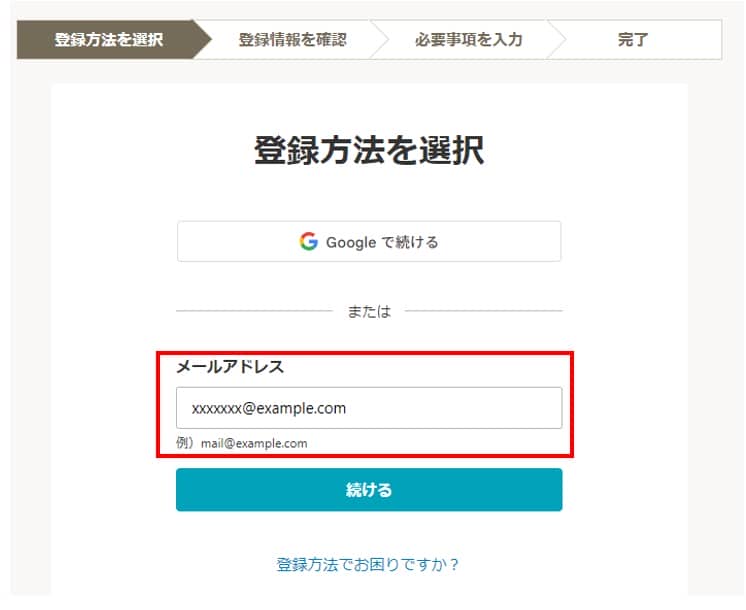
メールアドレスを入力したら
「続ける」をクリック!
メールの確認
入力したメールアドレス宛にメールが送られた旨の表示がされます。
件名は以下のように表示されるので、そのメールを確認してみましょう!
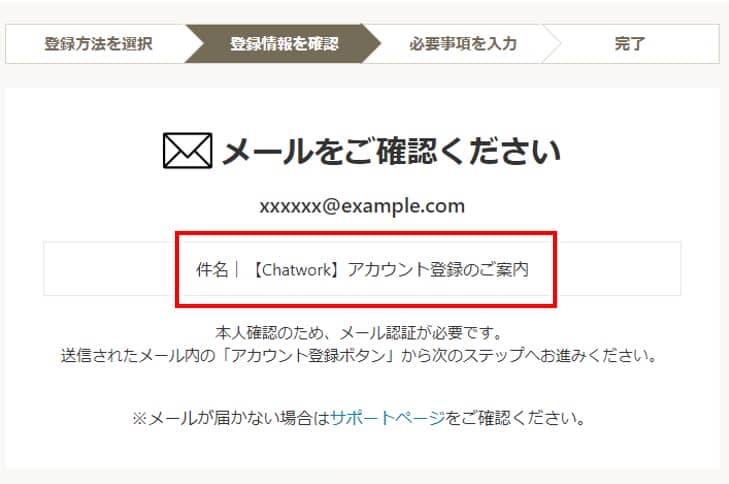
※)メールが届いてないと思ったら、
迷惑メールフォルダ―など探してみてください。
↓↓↓↓↓↓
以下の様な案内メールが送られてきます。
メール内容にある「アカウント登録」をクリックします。
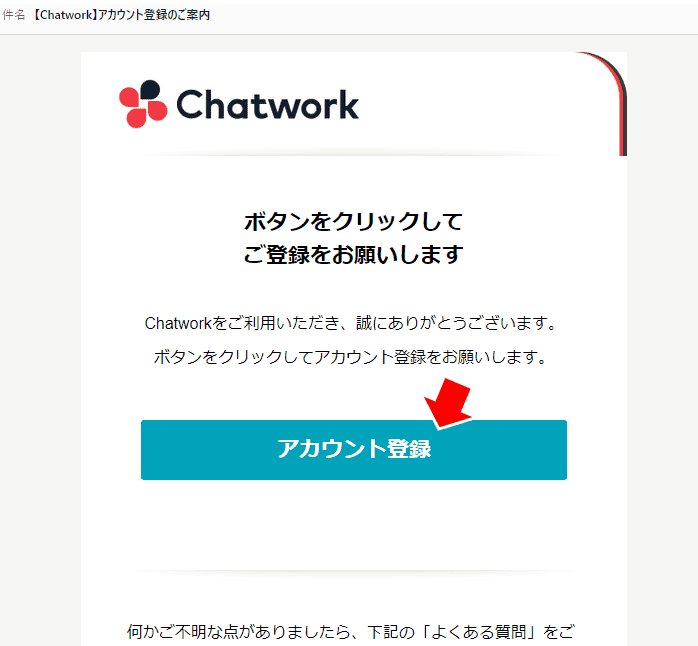
↓↓↓↓↓↓
ユーザー情報入力
名前、電話番号の入力画面になります。
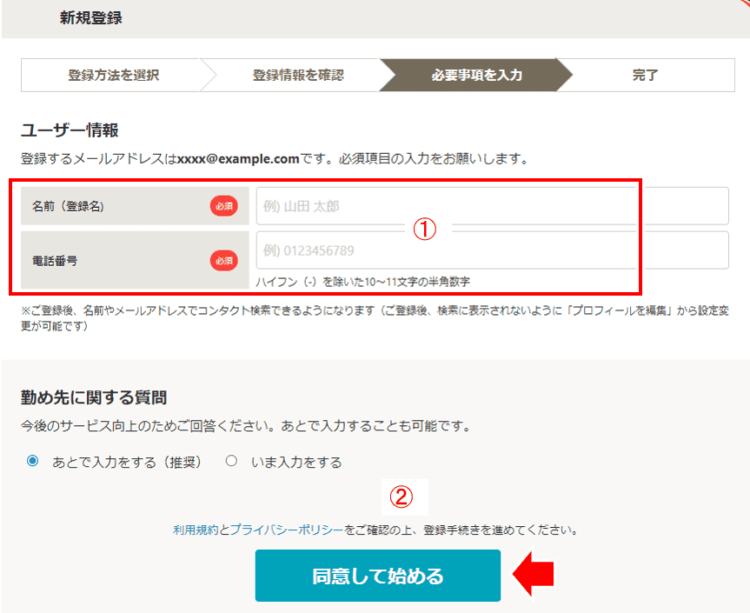
- ①:名前、電話番号を入力画面
- ②:「同意して始める」をクリック!
(名前は後から変更もできます)
以上で登録は終わり!
すごく簡単になってますね。
この後すぐ、チャットワークの画面が開きます。
パスワードの設定の仕方
チャットワークの画面が開きますが、
何か操作をする前に、パスワードの設定はしておくのが良いです。
というのも、一度ログアウトして、再度ログインしようとすると、メールアドレス宛に「認証コード」が送られ、そのコードを入力することでログインするようになります。
毎回ログインするたびに認証コードを受け取って、それを確認して入力するというのは、セキュリティ的には良くても、結構面倒。
そこで、認証コードが不要なように、ログイン用のパスワードを設定しておくというわけです。
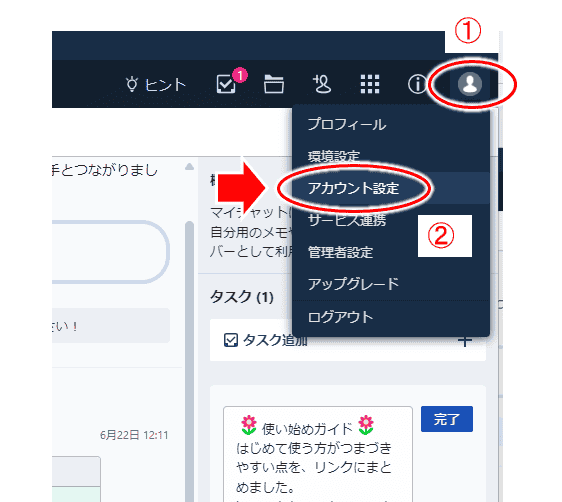
- ①:右上のアイコンをクリック
- ②:メニューから「アカウント設定」をクリック
↓↓↓↓↓↓
アカウント設定が開くので、
そこから「パスワード」の欄の「変更」から、パスワードを設定しておきましょう
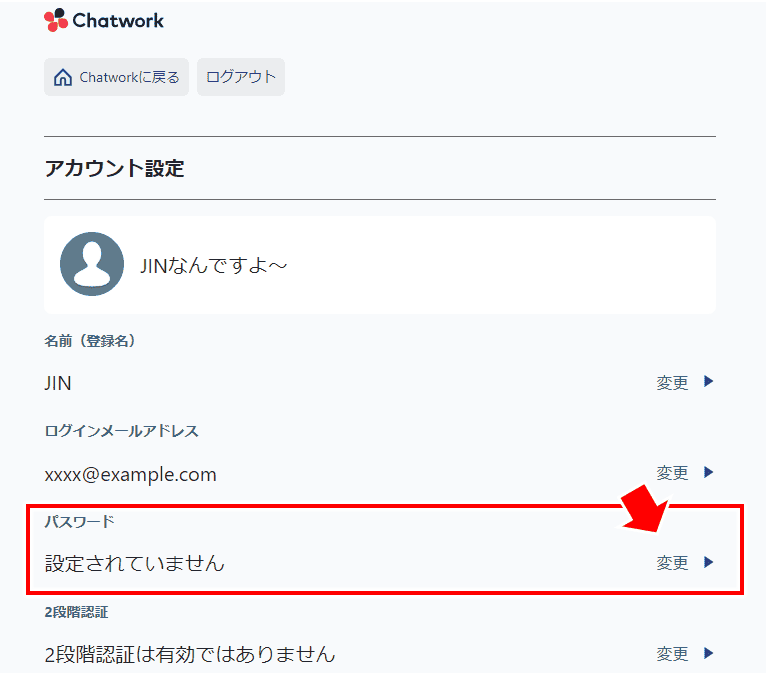
- 「パスワード」の欄の「変更」をクリック!
この後、メールアドレス入力をし、
そのメールアドレス宛にパスワード設定用のリンクが送られます。
メールを確認して、パスワードを設定しておきましょう。
チャットワークの使い方
はじめにチャットワークに入ると、
ガイドなど色々と表示されるので、少し戸惑うかもしれません。
最初から表示されているものはあまり気にせず、まずは、
- 画面のどこに何が表示されているか、と言った画面構成
- メッセージのやり取りなどの基本の操作
を見ておけば大丈夫です。
基本画面とメッセージ送信
基本画面は以下のようになっています。
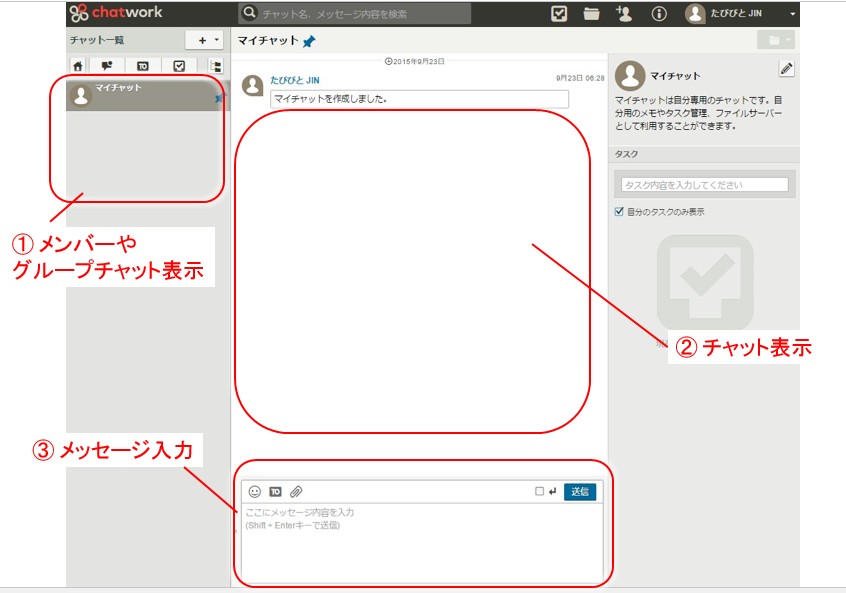
- ① 外注さんなどのメンバーが表示されます
- ② やり取りしたメッセージが表示され、過去まで遡れます。
(フリープランは過去40日ぐらいまで見れる) - ③ メッセージを入力します。
(Enterキーは普通に改行の入力。メッセージ送信は Shift + Enter)
ChatWorkは、LINEのように、メッセージのやり取りで使うのが基本です。
- ②に、実際の会話(チャット)が表示される
- ③のメッセージ入力に文字を入れ、送信する
ここさえ押さえておけば、まず大丈夫。
チャットワークで使われる「コンタクト」という表現がありますが、
LINEでいう友達のこと。これをChatWorkでは「コンタクト」(連絡先)と言います。
最初にやっておくと良い設定
最初に、以下2点を見直しておくと良いです。
1)表示名
2)Chatwork ID
この2つはプロフィールから設定します。
「表示名」は相手にも見える名前なので、最も適している名前に見直しておきましょう。
また「ChatWorkID」は、外注さんなどメンバーを招待する時に使うリンクにもなるので、分かりやすい文字列に変更しておくのがオススメです。
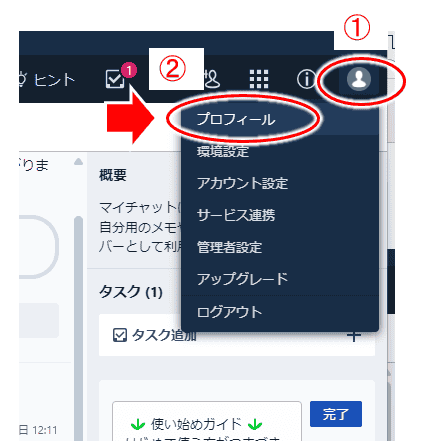
- ①:右上のアイコンをクリック
- ②:表示されるメニューから「プロフィール」をクリック
↓↓↓↓↓↓
プロフィール画面が表示されるので
「プロフィールを編集」をクリック!
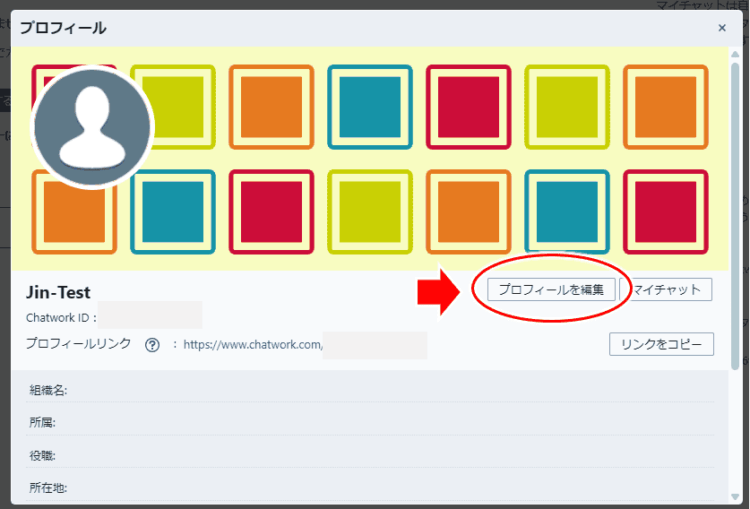
↓↓↓↓↓↓
項目が編集できるようになります。
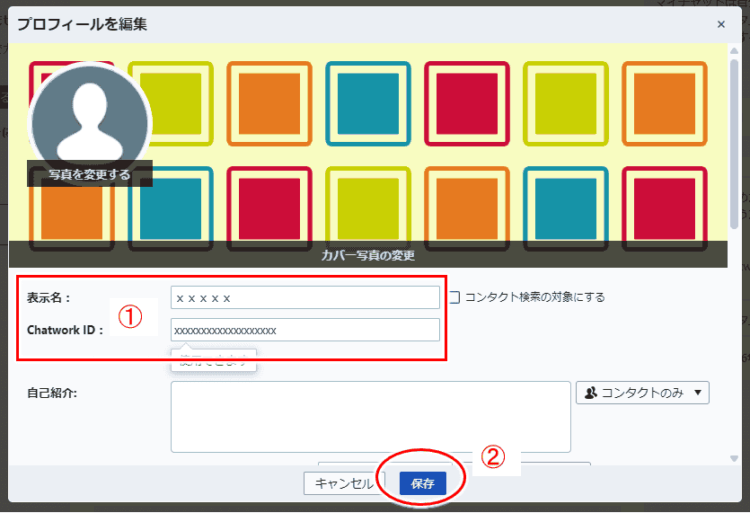
後で何度でも変えられますが、
最も良い「表示名」と、分かりやすい「ChatworkID」を
設定しておくのがオススメです。
メンバーの招待
ライターさんなどをチャットワークのメンバーに招待することで、
コミュニケーションが簡単に取れるようになります。(LINEの友達みたいなものです)
記事を書いてもらったり、質問の応答、連絡事項など、
このチャットワークを通して行えば良いですね。
記事が出来上がり、納品いただいた後は、
問題ありなしや、修正点など、チャットで連絡ということも簡単にできます。
このチャットワークのメンバーになってもらうための手順は以下のとおりです。
- ① メンバーになるための「招待リンク」を外注さんなどに送信(メール等)
- ② 外注さんなどが「招待リンク」をクリックし、コンタクト(連絡先)の申請
(LINEでいう友達申請みたいなもの) - ③ コンタクト申請してくれた方を承認する
※)招待リンクを送った方が、まだチャットワーク未登録の場合
外注さんなどがまだチャットワークに登録してなかった場合には、手順②の画面から、新規登録をすればOK
↓↓↓↓↓↓
① 招待リンクをメンバーに送信
ChatWorkに登録して欲しい外注さんなどに「招待リンク」を送ります。
「招待リンク」は以下の手順でコピーします。
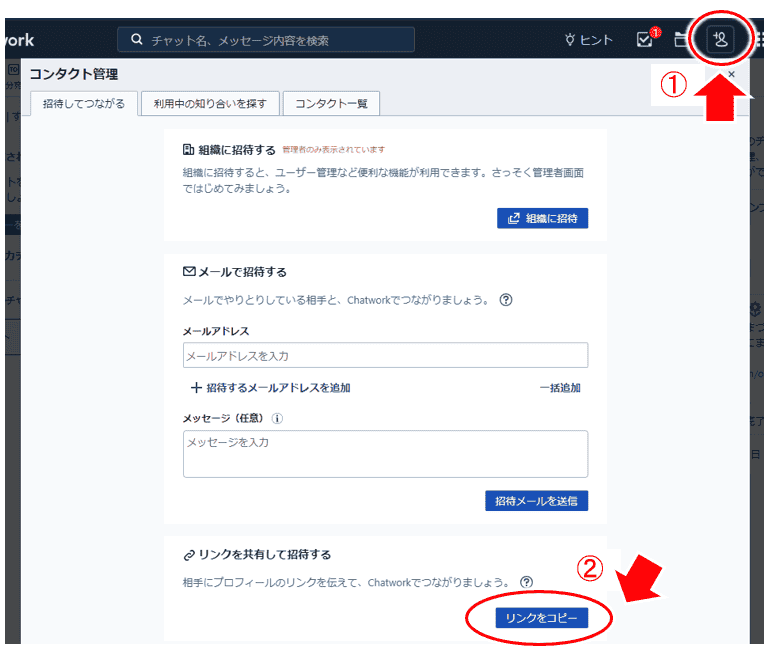
②の「リンクをコピー」をクリックすると、
招待リンクがコピーされます。
この招待リンクは、上で見たプロフィールの「ChatWork ID」が使われます。
たとえば、ChatWork ID が「tabibitojin123」であれば、
以下のようになりますね。
https://www.chatwork.com/tabibitojin123それほどこだわる必要もありませんが、
なるべくスッキリみえる ChatWork IDを設定しておくと、この共有リンクも分かりやすいものになりますね。
② 招待された側リンクをクリック
招待リンクを受け取った方の操作も見ておきます。
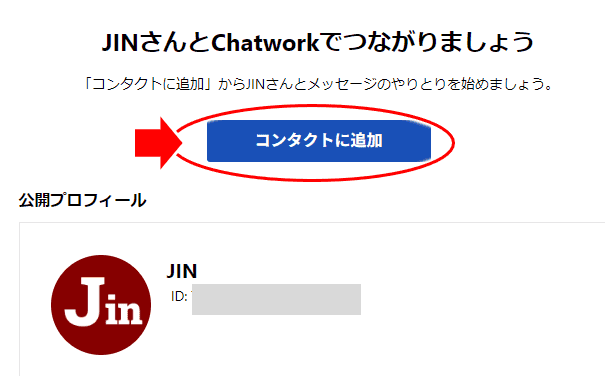
招待リンクをクリックすると、
以下のような「コンタクト追加」(連絡先の追加)のための画面が表示されます。
↓↓↓↓↓↓
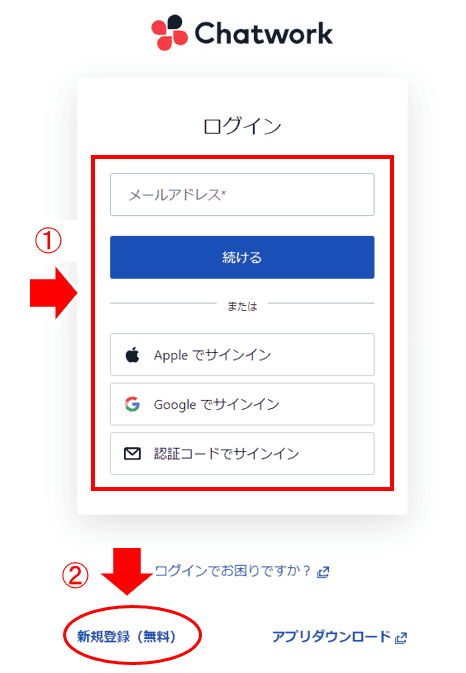
「コンタクトに追加」をクリックすると、
チャットワークのログイン画面が表示されます。
ここで、すでにChatWorkを使っている方はログインすればOK。(①)
ChatWorkを使ってない方は、新規登録(無料)をしていけばOK。(②)
↓↓↓↓↓↓
続いて、コンタクト承認依頼(連絡先の追加依頼)の
小さなウインドウが表示されます。
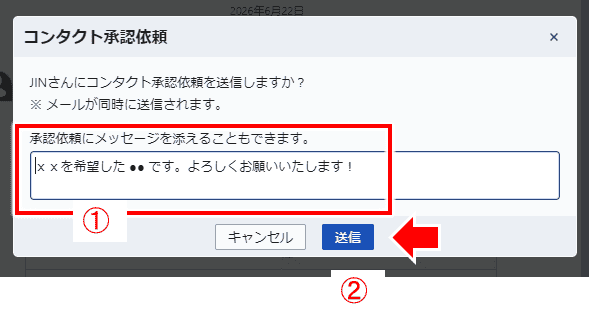
- ①:ニックネームなど、相手が認識している名前と、簡単なメッセージを添える
- ②:送信ボタンをクリック!
「ご自身の表示名」と「相手が認識しているあなたの名前」(ニックネーム)が異なっていると、相手側で「承認依頼が来たけど誰?怪しい...」となって、承認してもらえなくなります。
相手側が承認しやすいよう、
「相手が認識しているあなたの名前」(ニックネーム)は必ず添えておくのがおすすめです。
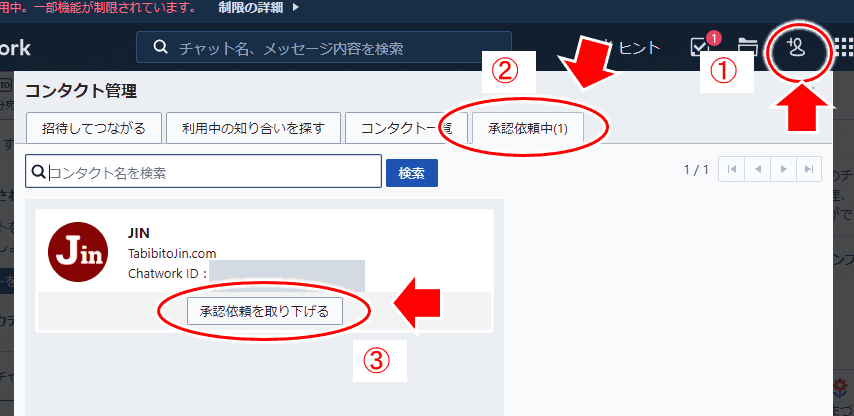
※)間違って承認依頼した、メッセージを入れ忘れた、などの場合:
あわてず騒がず、以下の操作で、一旦承認依頼を取り下げればいいですね。
③ コンタクトの承認
外注さんなどから、コンタクトの承認依頼が来ると、
ヒト型アイコン(コンタクト管理アイコン)に数字が表示されます。
(メールでも承認依頼が来たよと通知されます)
以下は、「今日も頑張るおじさん」という方から、
コンタクト承認依頼が来た、という例になってます。
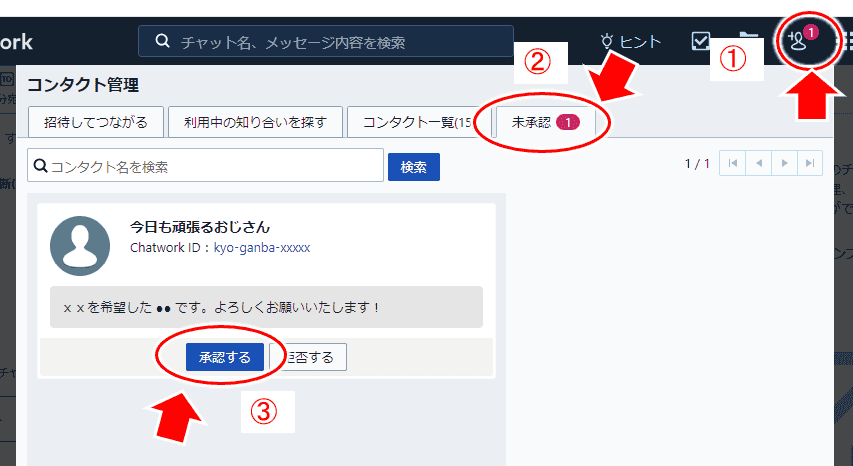
- ①:人型アイコン(コンタクト管理アイコン)をクリック
- ②:コンタクト管理ウインドウが表示されるので、「未承認」タブを選択
- ③:来ている承認依頼が表示されるので「承認」(または拒否)をクリック
この画面を見てもらえれば分かりますが、
この例の「今日も頑張るおじさん」はChatWorkの表示名。
でも普段メールでは「進撃の若人」というニックネームでやりとりしていたとしたら、メッセージにそれを添えてないと、承認する側には分からないですよね。
(だからそうしたよく分からない承認依頼は、いたずらとして拒否されるのが普通です)
承認後は、普通にメッセージのやり取りができるようになります。
(LINEに友達追加されたようなものです)
メッセージの編集、削除
メッセージのやり取りの中で、
この操作は覚えておきたい、というのが「メッセージの編集」と「メッセージの削除」。
LINEとは異なり、ChatWorkでは、
すでに送ったメッセージに対して編集出来たり、相手からも見えないように削除ができます。
メッセージ上にカーソル持っていくと、以下の①のようにメニューが表示されます。
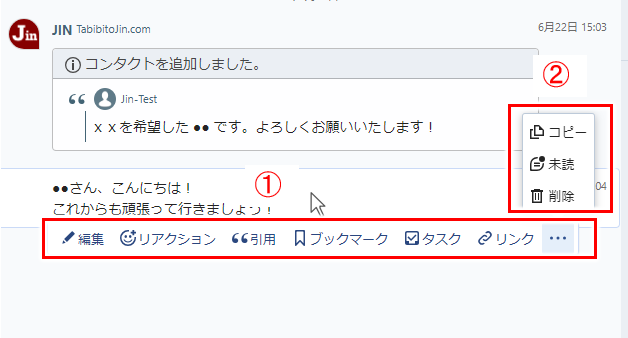
①にある「編集」で、すでに送ったメッセージの編集ができます。
また①の一番右にある「・・・」を選択すると「未読」「削除」のメニューもあります。
「削除」をすると、自分から見ても相手から見てもそのメッセージが削除されるので、送る相手を間違えた!などの場合にも、慌てずに対処しましょう。
また、メッセージが未読の場合、1とか2などの数字が表示されて未読であることが分かりますが、メッセージを表示すると既読となり、そうした数字表示はなくなります。
ちらっとメッセージを見ただけで、後でまた忘れずに見たい、という場合にはこの「未読」を選択しておけばOKです。
音声通話・ビデオ通話の注意点
最後に、音声通話・ビデオ通話の注意点について。
通話の場合、単に通話するつもりが、
ビデオ通話になってしまった、という場合が多いです。
意図せず、相手側に自分の顔やかたずけてない部屋の様子が見えてしまって、恥ずかし!エヘッ (*´▽`*) となることもあるようですね。
通話の場合、必ず以下の手順で「待機室」を経由していきましょう。
以下、通話を「かける側」「受ける側」の順に見てみてください。
(最初の操作が異なるだけで、基本は同じです)
1)通話をかける側
通話をかける場合は、以下の操作をしていけば良いです。
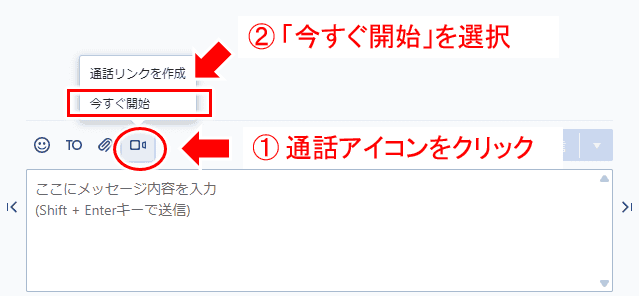
- ①:通話したい相手のチャットで、
「ビデオマークのアイコン」(通話アイコン)をクリック - ②:メニューから「今すぐ開始」を選択
↓↓↓↓↓↓
今すぐ通話に参加するか、
一度「待機室」で設定を確認するか、の選択が表示されます。
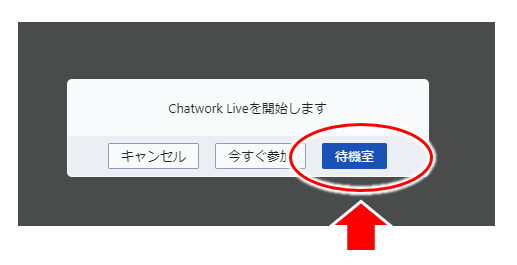
- 「待機室」をクリック!
↓↓↓↓↓↓
はじめて使用する場合、
マイクやカメラを使用しても良いか、
の確認が表示されます。
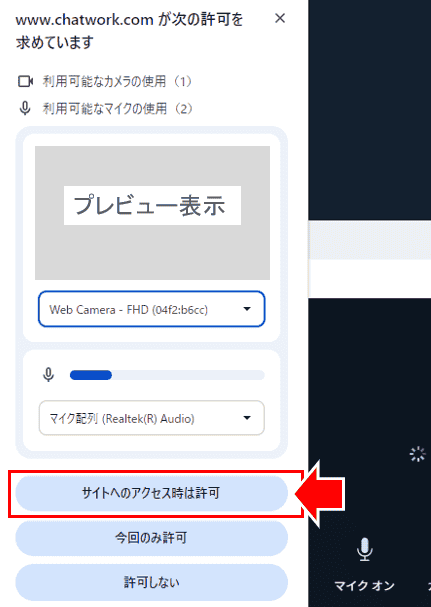
「サイトへのアクセス時は許可」、
または何か心配な場合には「今回のみ許可」を選びましょう。
↓↓↓↓↓↓
次に「待機室」が表示されます。
ここでは、確認のために、相手側にどう見えるか、プレビューが表示されます。
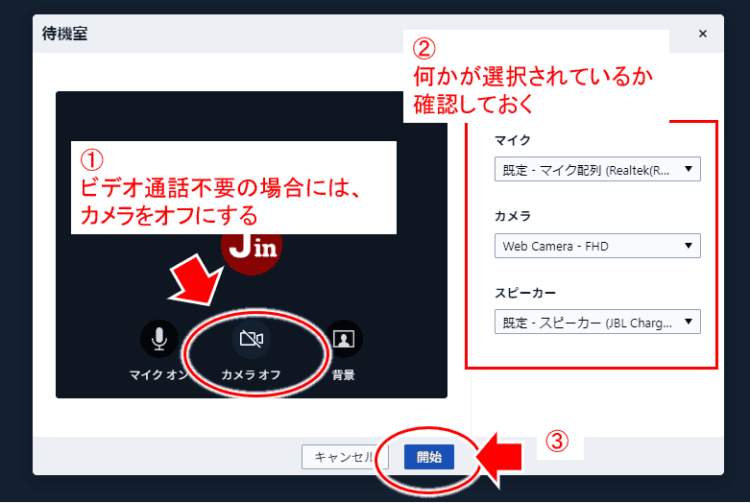
- ①:ビデオが不要な場合「カメラオフ」にしておきます
- ②:念のため、マイク、スピーカーに何か設定されているかは、チラッと確認
- ③:最後に「開始」をクリック!
以上で、無事、ビデオなしの普通の音声通話ができますね。
2)通話を受ける側
通話を受ける側も基本は同じです。
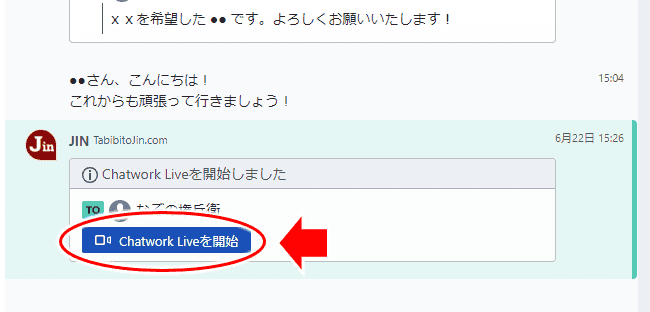
相手からの着信があると、まず以下のように
「Chatwork Liveを開始」ボタンが表示されます。
↓↓↓↓↓↓
ここでこのボタンをクリックすると、
いきなりビデオ通話になりそうでドキドキしますが、実際には、以下のように「待機室」の選択が出来ますね。
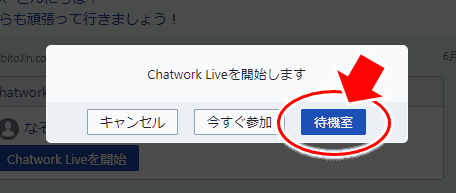
ここで「待機室」を選び、不要であればカメラをオフし、
音声通話のみにしていくのが良いです。
今回のまとめ
- チャットワークは、無料で便利なコミュニケーションツール。
- アプリもあるので、アプリをダウンロードして使うのがおすすめ
- 最初に、パスワード設定をしておく
- またプロフィールで、「表示名」「ChatWork ID」の見直しはしておく
- メンバー招待もリンクを送るだけでできる。
- メッセージの編集、削除もメニューからすぐ選べる。
外注さんなど、他のメンバーとのコミュニケーションツールとして、このチャットワークは広く利用されてます。
手を広げていく中ですぐ利用できるよう、外注化では当初からツールの利用を開始し、効率よく作業が進められる仕組みを作っていくことが成功への秘訣。
使ってみればすぐ慣れると思いますので、是非お試しになってみてください。
また、ブログで収益化をすすめたい、進めたいけどうまく行かないなどあれば、以下から無料メルマガにも登録してみてくださいね。
コメント